New harmon.ie
 Enregistrer les e-mails et les pièces jointes dans SharePoint, Teams ou OneDrive
Cette rubrique présente des instructions étape par étape pour enregistrer des e-mails et des pièces jointes Outlook dans Microsoft 365 à l’aide de New harmon.ie. Vous souhaitez découvrir comment harmon.ie gère la gestion des e-mails de bout en bout ? Consultez la rubrique Logiciel de gestion des e-mails pour Outlook et Microsoft 365.
Dans ce guide, vous apprendrez :
Enregistrer des e-mails et des pièces jointes dans Microsoft 365
Avec le New harmon.ie, vous pouvez :
- Enregistrer des e-mails.
- Enregistrer les pièces jointes par e-mail avec ou sans l’e-mail.
- Enregistrer et envoyer: enregistrez un e-mail et ses pièces jointes lorsque vous l’envoyez.
Vous recherchez un outil permettant d’enregistrer des e-mails dans SharePoint ?
Comment enregistrer un e-mail sur SharePoint, Teams ou OneDrive ?
Vous pouvez enregistrer un e-mail soit par glisser-déposer dans harmon.ie, soit à l’aide de la action « Enregistrer l’e-mail » ».
Comment enregistrer un e-mail par glisser-déposer ?
- Dans harmon.ie, repérez l’emplacement SharePoint, Teams ou OneDrive dans lequel vous souhaitez enregistrer l’e-mail.
- Glissez-déposez l’e-mail vers l’emplacement Microsoft 365 dans la vue Accueil ou vers une zone de la vue Contenu. Vous recevez une notification lorsque le processus de téléchargement est terminé.
Une fois téléchargé, l’e-mail apparaît en haut de la liste des fichiers. - Si un e-mail portant le même nom existe déjà dans cet emplacement, vous êtes invité à remplacer l’e-mail, à conserver les deux ou à ignorer l’opération.
- Si vous ou votre administrateur avez configuré harmon.ie pour qu’il ouvre automatiquement l’éditeur de propriétés, celui-ci s’ouvre après l’enregistrement. Remplissez les métadonnées, puis cliquez sur « Enregistrer ».
Comment enregistrer un e-mail à l’aide de l’action « Enregistrer l’e-mail » ?
- Ouvrez New harmon.ie.
- Sélectionnez le ou les e-mails que vous souhaitez enregistrer.
- Dans harmon.ie, localisez l’emplacement SharePoint, Teams ou OneDrive dans lequel vous souhaitez enregistrer l’e-mail.
- Passez la souris sur le nom de l’emplacement et cliquez sur l’icône « Enregistrer l’e-mail » (
 ).
).
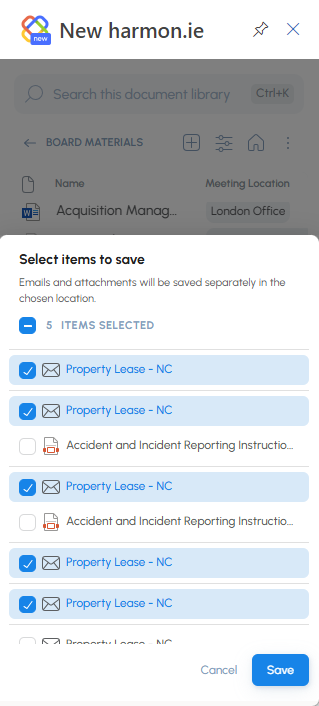
Vous pouvez également double-cliquer sur le nom de l’emplacement pour l’ouvrir dans la vue Contenu, puis cliquer sur l’icône « Enregistrer l’e-mail » () en haut de la page. - Si l’e-mail contient des pièces jointes, une boîte de dialogue s’ouvre pour vous permettre de sélectionner la ou les pièces jointes que vous souhaitez enregistrer en tant que fichiers distincts dans l’emplacement.
- Si vous enregistrez un fil de discussion, une boîte de dialogue s’ouvre pour vous permettre de sélectionner les e-mails que vous souhaitez enregistrer dans l’emplacement.
- Si un e-mail portant le même nom existe déjà dans l’emplacement, vous êtes invité à remplacer l’e-mail, à conserver les deux ou à ignorer l’opération.
- Si vous ou votre administrateur avez configuré harmon.ie pour qu’il ouvre automatiquement l’éditeur de propriétés, celui-ci s’ouvre après l’enregistrement. Remplissez les métadonnées, puis cliquez sur « Enregistrer ».
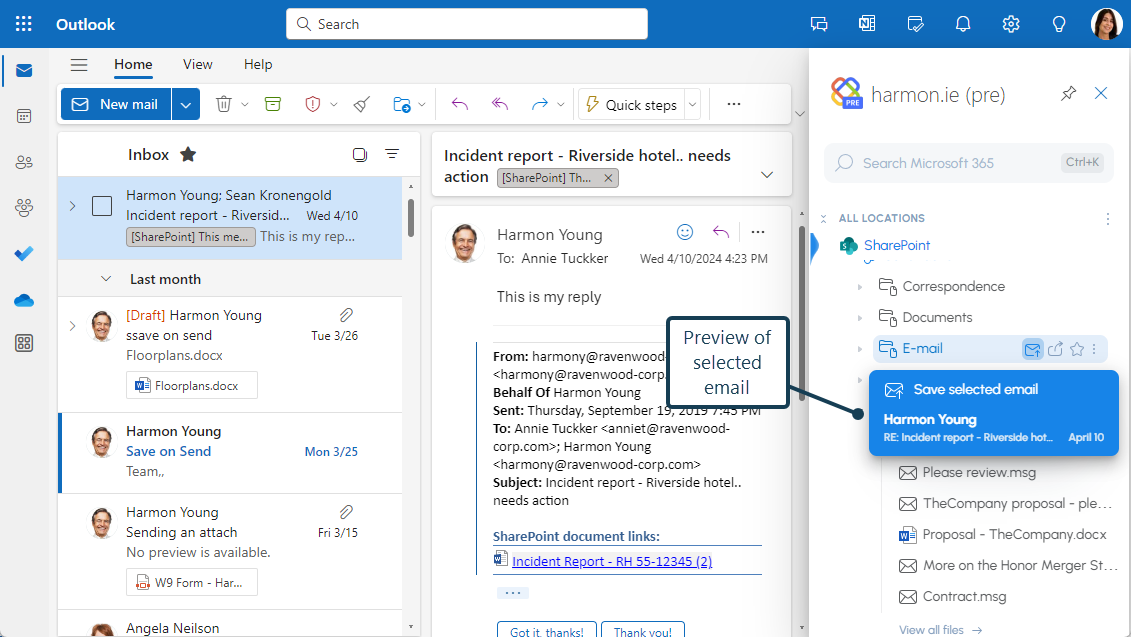
Les ou les e-mails sélectionnés sont téléchargés vers l’emplacement choisi. Vous êtes invité à Copier le lien ou Modifier les détails de l’e-mail transféré.
Comment enregistrer des pièces jointes sur SharePoint, Teams ou OneDrive ?
Vous pouvez enregistrer les pièces jointes soit par glisser-déposer dans harmon.ie, soit à l’aide de la action « Enregistrer l’e-mail » ».
Comment enregistrer une pièce jointe par glisser-déposer ?
- Dans harmon.ie, localisez l’emplacement SharePoint, Teams ou OneDrive dans lequel vous souhaitez enregistrer la pièce jointe.
- Glissez-déposez la pièce jointe vers l’emplacement Microsoft 365 dans la vue Accueil ou vers une zone de la vue Contenu. Vous recevez une notification lorsque le processus de téléchargement est terminé.
Une fois téléchargée, la pièce jointe apparaît en haut de la liste des fichiers. - Si un fichier portant le même nom existe déjà à cet emplacement, vous êtes invité à remplacer le fichier, à conserver les deux ou à ignorer l’opération.
- Si vous ou votre administrateur avez configuré harmon.ie pour qu’il ouvre automatiquement l’éditeur de propriétés, celui-ci s’ouvre après l’enregistrement. Remplissez les métadonnées, puis cliquez sur « Enregistrer ».
Comment enregistrer des pièces jointes à l’aide de l’action « Enregistrer l’e-mail » ?
Complément Outlook uniquement
- Ouvrez New harmon.ie.
- Sélectionnez l’e-mail contenant le ou les pièces jointes que vous souhaitez enregistrer.
- Dans harmon.ie, localisez l’emplacement SharePoint, Teams ou OneDrive dans lequel vous souhaitez enregistrer les pièces jointes.
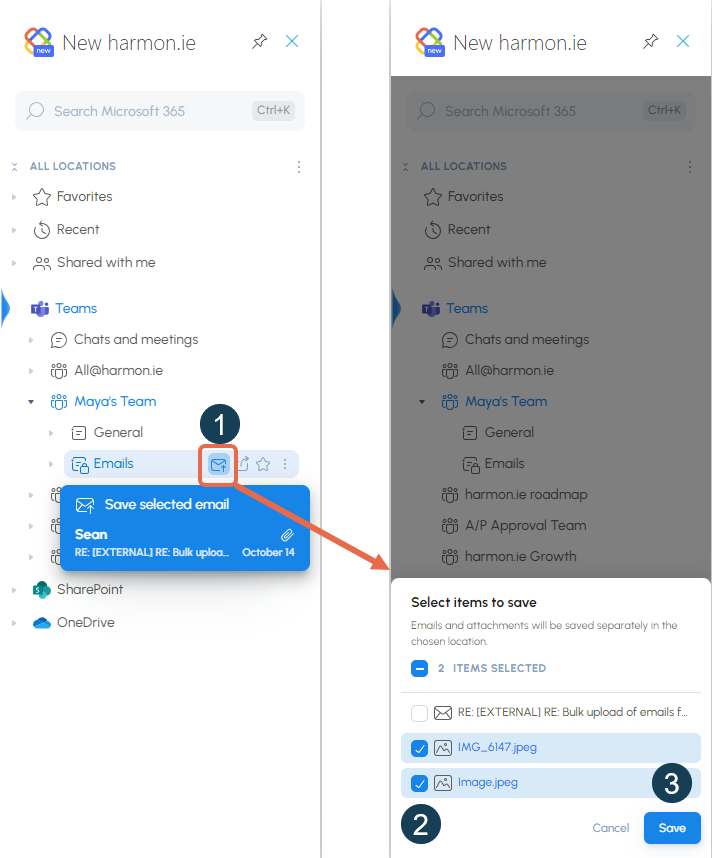
- Passez la souris sur le nom de l’emplacement et cliquez sur l’icône « Enregistrer l’e-mail » ().
Vous pouvez également double-cliquer sur le nom de l’emplacement pour l’ouvrir dans la vue Contenu, puis cliquer sur l’icône « Enregistrer l’e-mail » () en haut de la page. - Une boîte de dialogue s’ouvre, vous permettant de sélectionner le ou les pièces jointes que vous souhaitez enregistrer en tant que fichiers distincts dans cet emplacement. Vous pouvez décocher l’e-mail lui-même si vous ne souhaitez pas l’enregistrer.
- Si un fichier portant le même nom existe déjà dans l’emplacement, vous êtes invité à remplacer le fichier, à conserver les deux ou à ignorer l’opération.
- Si vous ou votre administrateur avez configuré harmon.ie pour qu’il ouvre automatiquement l’éditeur de propriétés, celui-ci s’ouvre après l’enregistrement. Remplissez les métadonnées, puis cliquez sur « Enregistrer ».
Comment enregistrer et envoyer des e-mails ?
Complément Outlook uniquement
harmon.ie vous permet d’enregistrer des e-mails et leurs pièces jointes sur SharePoint, Teams ou OneDrive lors de leur envoi, en une seule fois.
- Une fois votre message rédigé, ouvrez harmon.ie :
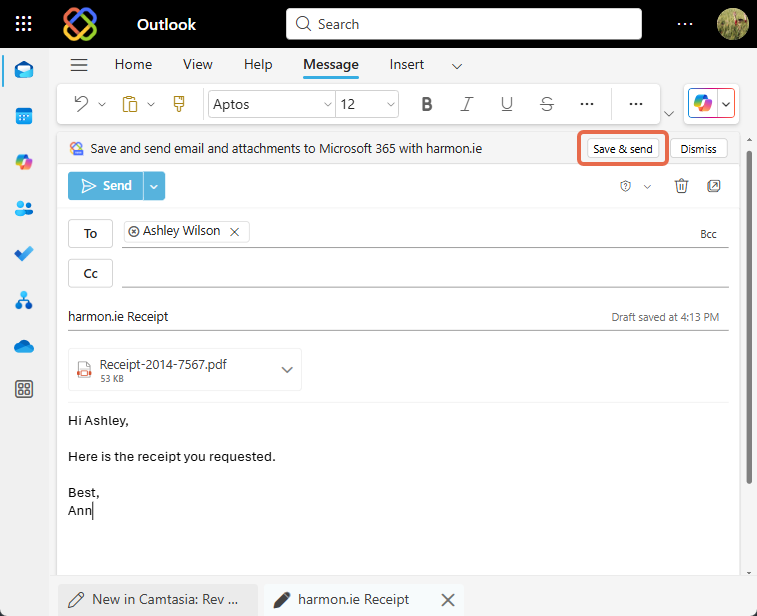
- Outlook pour Windows (nouvelle version) et Outlook sur le Web: cliquez sur le bouton « Enregistrer et envoyer » situé en haut de la fenêtre du brouillon d’e-mail. La barre latérale harmon.ie s’ouvre alors.
- Outlook (classique): ouvrez la barre latérale harmon.ie.
- Outlook pour Mac: cliquez sur le bouton « Enregistrer l’e-mail » en haut de la fenêtre du brouillon. La barre latérale harmon.ie s’ouvre alors.
- Outlook pour Windows (nouvelle version) et Outlook sur le Web: cliquez sur le bouton « Enregistrer et envoyer » situé en haut de la fenêtre du brouillon d’e-mail. La barre latérale harmon.ie s’ouvre alors.
- Passez la souris sur l’emplacement souhaité dans SharePoint, Teams ou OneDrive, puis cliquez sur « Enregistrer et envoyer » («Enregistrer l’e-mail » dans Outlook pour Mac).
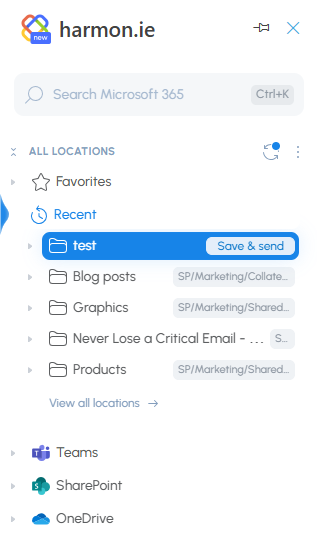
- Pour enregistrer l’e-mail dans un nouveau dossier, double-cliquez sur l’emplacement parent pour y accéder, puis cliquez sur « Nouveau » (
 ) > « Dossier ». Passez la souris sur le nouveau dossier et cliquez sur « Enregistrer et envoyer ».
 - Si l’e-mail contient des pièces jointes, sélectionnez celles que vous souhaitez enregistrer, puis cliquez sur « Enregistrer ».
- L’e-mail et/ou ses pièces jointes sont enregistrés à l’emplacement sélectionné.
- Dans Outlook pour Windows (nouvelle version) et Outlook sur le Web, l’e-mail est envoyé automatiquement.
- Dans Outlook pour Mac et Outlook (classique), vous devrez envoyer l’e-mail manuellement.
Comment renommer un e-mail ou une pièce jointe lors de l’enregistrement sur SharePoint ou Teams ?
- Dans les paramètres d’harmon.ie, configurez l’éditeur de propriétés pour qu’il s’ouvre systématiquement après l’enregistrement.
- Enregistrez un e-mail, enregistrez une pièce jointe ou utilisez l’option « Enregistrer et envoyer ».
- L’éditeur de propriétés s’ouvre automatiquement. Modifiez le nom du fichier, puis cliquez sur « Enregistrer ».
E-mails enregistrés : format, métadonnées, catégories
Lorsque vous enregistrez des e-mails dans Microsoft 365 à l’aide de New harmon.ie :
- Vous pouvez, si vous le souhaitez, supprimer l’e-mail d’Outlook une fois qu’il a été enregistré.
- Comprendre le format et la nomenclature des e-mails.
- harmon.ie ajoute une vue « E-mail » à l’emplacement et enregistre les en-têtes des e-mails dans des colonnes SharePoint.
- Appliquez des catégories aux e-mails enregistrés dans votre boîte de réception pour vous aider à identifier ce qui a été enregistré et où.
Supprimer les e-mails après les avoir enregistrés
harmon.ie peut supprimer un e-mail d’Outlook après l’avoir enregistré dans Microsoft 365 ; l’enregistrement déplace donc l’e-mail plutôt que d’en laisser une copie dans votre boîte de réception. La suppression déplace l’e-mail vers le dossier « Éléments supprimés » d’Outlook, où il reste récupérable.
Activez cette option à l’aide du Supprimer les e-mails après l’enregistrement . Votre administrateur peut également l’activer ou le désactiver pour l’ensemble de l’organisation.
Format et nommage des e-mails enregistrés
harmon.ie enregistre vos e-mails Outlook sous forme de fichiers .eml dans Microsoft 365 et les nomme automatiquement en fonction des paramètres de nommage de votre organisation.
Format des e-mail
New harmon.ie enregistre les e-mails dans Microsoft 365 au format .eml, ce qui préserve la mise en forme et les métadonnées d’origine du message.
Nom du fichier d’e-mail
Les e-mails sont nommés comme suit :
- Par défaut, le nom de l’e-mail correspond à l’objet de l’e-mail.
- Lorsque vous enregistrez des e-mails suivants ayant le même objet, le système vous propose de remplacer l’e-mail, de conserver les deux ou de l’ignorer. Si vous conservez les deux, un numéro de version est ajouté au nom de l’e-mail.
- Vous pouvez configurer harmon.ie pour attribuer un nom unique à chaque e-mail, comprenant l’objet, l’expéditeur et la date. Ainsi, lorsque vous enregistrez des e-mails issus du même fil de discussion, chacun sera enregistré sous forme de fichier individuel.
Affichage des e-mails et mappage des en-têtes dans SharePoint et Teams
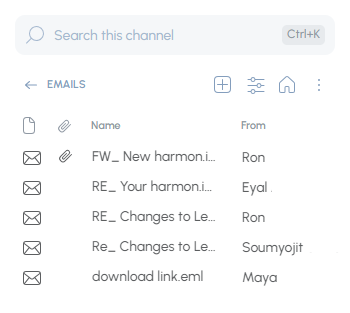
Lorsque vous enregistrez des e-mails dans SharePoint ou Teams, harmon.ie enregistre les en-têtes des e-mails en tant que métadonnées SharePoint et ajoute une vue « E-mails » à l’emplacement concerné. Les en-têtes d’e-mail suivants sont enregistrés dans les colonnes d’e-mail correspondantes :
- Contient des pièces jointes – L’icône de pièce jointe indique que l’e-mail contient des pièces jointes.
- Nom – Comme expliqué dans la section « Nom du fichier d’e-mail ».
- À – Noms des destinataires.
- De – Nom de l’expéditeur.
- Reçu: date et heure de réception de l’e-mail.
En sélectionnant la vue « E-mails », vous afficherez les messages et les dossiers, avec les colonnes d’e-mails présentées sous forme de grille.
Si les en-têtes des e-mails ne sont pas enregistrés en tant que métadonnées, ou si la vue « E-mail » est manquante à un emplacement, contactez votre administrateur.
Catégories d’e-mails dans Outlook
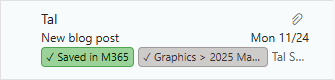
harmon.ie applique des catégories aux e-mails enregistrés dans Microsoft 365.
Ces catégories vous aident à repérer rapidement les e-mails enregistrés dans votre boîte de réception et à comprendre où ils ont été classés.
Quelles catégories verrez-vous ?
- Enregistré dans M365 – Indique que l’e-mail a été enregistré dans Microsoft 365.
- Catégorie d’emplacement: indique l’emplacement exact dans SharePoint, Teams ou OneDrive où l’e-mail a été enregistré. Passez la souris sur la catégorie pour afficher le chemin d’accès complet.
Pourquoi cela est-il utile ?
- Identifiez instantanément les e-mails qui ont été enregistrés et ceux qui doivent encore être classés.
- Découvrez où un e-mail a été enregistré.
- Filtrez votre boîte de réception pour n’afficher que les e-mails enregistrés.