New harmon.ie
 Gérer les fichiers Microsoft 365 avec harmon.ie
New harmon.ie vous permet de gérer les fichiers enregistrés dans SharePoint, Teams ou OneDrive depuis Outlook ou une application de bureau.
Vous pouvez effectuer les tâches suivantes avec harmon.ie :
- CRÉER: créez de nouveaux dossiers, fichiers et liens Microsoft 365.
- OUVRIR:
- MÉTADONNÉES: Modifiez les métadonnées de Microsoft 365 et des fichiers, ou modifiez plusieurs fichiers à la fois.
- COPIER / DÉPLACER: Copiez ou déplacez des fichiers entre différents emplacements Microsoft 365.
- TÉLÉCHARGER: Téléchargez des fichiers sur votre ordinateur.
- SUPPRIMER: Supprimez des fichiers et des dossiers.
- RENOMMER: Renommer des fichiers et des dossiers.
- VIGNETTE: Afficher la vignette d’un fichier.
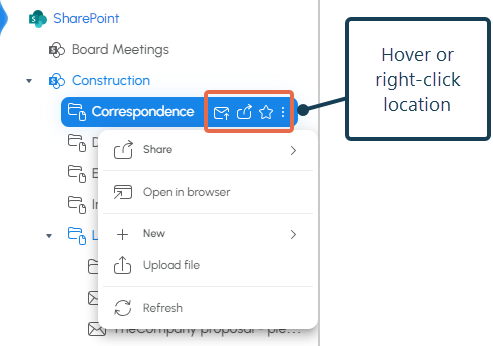
Pour ouvrir la liste des commandes disponibles pour chaque emplacement ou fichier, procédez de l’une des manières suivantes :
- Passez la souris sur l’emplacement ou le fichier, puis cliquez sur l’une des actions rapides ou sur l’icône « Plus d’actions » (
 ).
). - Sélectionnez l’emplacement ou le fichier, puis cliquez avec le bouton droit pour ouvrir le menu de commandes.
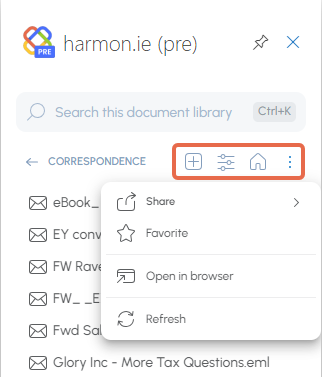
- Double-cliquez sur un emplacement pour l’ouvrir dans la vue Contenu, puis sélectionnez l’une des commandes en haut.
Les commandes courantes disposent de raccourcis.
Comment créer un nouveau dossier Microsoft 365 ?
- Dans harmon.ie, accédez à l’emplacement SharePoint, Teams ou OneDrive où vous souhaitez créer le nouveau dossier.
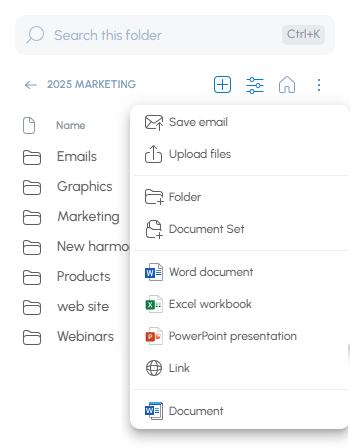
- Cliquez avec le bouton droit de la souris sur l’emplacement dans lequel vous souhaitez créer le nouveau dossier, puis sélectionnez « Nouveau » (
 ).
).
Vous pouvez également ouvrir l’emplacement en double-cliquant sur son nom, puis cliquer sur « Nouveau » ( ).
). - Sélectionnez « Dossier » (
 ).
). - Saisissez le nom du dossier, puis cliquez sur Créer.
Comment créer un nouveau fichier ?
- Dans harmon.ie, accédez à l’emplacement SharePoint, Teams ou OneDrive où vous souhaitez créer le nouveau fichier.
- Cliquez avec le bouton droit de la souris sur l’emplacement dans lequel vous souhaitez créer le nouveau dossier, puis sélectionnez « Nouveau » ().
Vous pouvez également ouvrir l’emplacement en double-cliquant sur son nom, puis cliquer sur « Nouveau » (). - Sélectionnez le type de fichier que vous souhaitez créer. harmon.ie affiche tous les types de contenu configurés dans l’emplacement Microsoft 365. Par défaut, il s’agit des documents Word, des classeurs Excel et des présentations PowerPoint.
- Saisissez le nom du fichier, puis cliquez sur « Créer ».
Comment créer un nouveau lien ?
- Dans harmon.ie, accédez à l’emplacement SharePoint, Teams ou OneDrive où vous souhaitez créer le nouveau lien.
- Cliquez avec le bouton droit de la souris sur l’emplacement dans lequel vous souhaitez créer le nouveau lien, puis sélectionnez « Nouveau » ().
Vous pouvez également ouvrir l’emplacement en double-cliquant sur son nom, puis cliquer sur « Nouveau » (). - Sélectionnez « Lien » (
 ).
). - Saisissez l’URL du lien et le nom du lien, puis cliquez sur « Créer ».
Comment ouvrir des fichiers pour les consulter ou les modifier ?
- Dans harmon.ie, localisez le fichier (document ou e-mail) que vous souhaitez ouvrir.
- Double-cliquez sur le nom du fichier pour l’ouvrir.
- FICHIERS MICROSOFT 365 (Word, Excel, PowerPoint, hors e-mails) : la première fois que vous double-cliquez sur un fichier, harmon.ie vous demande si vous souhaitez l’ouvrir dans l’application de navigateur ou dans l’application de bureau. harmon.ie mémorisera votre préférence.
- FICHIERS PDF ET E-MAILS (.pdf, .eml, .msg) : harmon.ie vous demande si vous souhaitez ouvrir le fichier dans le navigateur ou dans une application de bureau. L’ouverture dans une application de bureau utilise l’application associée au type de fichier, ou Microsoft OneDrive lorsque l’application de bureau harmon.ie n’est pas installée ou n’est pas en cours d’exécution. Découvrez comment ouvrir des fichiers dans des applications de bureau.
- AUTRES TYPES DE FICHIERS: un double-clic ouvre le fichier dans le navigateur.
Vous pouvez également cliquer avec le bouton droit sur le nom du fichier et sélectionner « Ouvrir dans l’application » ou « Ouvrir dans le navigateur ».
Comment ouvrir des emplacements et des fichiers dans un navigateur ?
Vous pouvez ouvrir n’importe quel emplacement SharePoint, Teams et OneDrive, ainsi que n’importe quel type de fichier, dans un navigateur Web. Pour ce faire :
- Dans harmon.ie, localisez l’emplacement Microsoft 365 ou le fichier que vous souhaitez afficher dans le navigateur.
- Cliquez avec le bouton droit sur l’emplacement ou le fichier, puis cliquez sur « Ouvrir dans le navigateur » (
 ).
).
Vous pouvez également ouvrir l’emplacement en double-cliquant sur son nom. Cliquez sur « Plus d’actions » () en haut, puis sélectionnez « Ouvrir dans le navigateur » ().
Comment ouvrir des fichiers dans des applications de bureau ?
Ouvrir un fichier dans son application par défaut
Utilisez l’option « Ouvrir dans l’application » pour ouvrir un fichier dans l’application de bureau associée à son type de fichier. Cliquez avec le bouton droit sur le fichier et sélectionnez « Ouvrir dans l’application ». L’application qui s’ouvre dépend de la disponibilité de l’application harmon.ie Desktop :
- L’application harmon.ie Desktop est installée et en cours d’exécution: chaque fichier s’ouvre dans l’application que Windows définit comme application par défaut pour ce type de fichier.
- L’application harmon.ie Desktop n’est pas installée, ou vous n’êtes pas connecté:
- Les fichiers Microsoft 365 (Word, Excel, PowerPoint) s’ouvrent dans leur application de bureau.
- Les fichiers PDF et les e-mails (.eml, .msg) s’ouvrent via l’application de bureau Microsoft OneDrive. Lorsque vous y êtes invité, cochez la case « Toujours autoriser harmon.ie à ouvrir OneDrive », cliquez sur « Ouvrir Microsoft OneDrive », puis sur « Ouvrir ». Assurez-vous que OneDrive est installé et que vous êtes connecté.
Choisissez l’application qui ouvrira le fichier
Application de bureau requise
Utilisez « Ouvrir avec » pour ouvrir un fichier dans l’application de votre choix parmi celles installées, plutôt que dans son application par défaut.
- Cliquez avec le bouton droit sur le fichier et sélectionnez « Ouvrir avec ».
- Dans le sous-menu, sélectionnez une application ou utilisez « Rechercher dans le Microsoft Store » ou « Choisir une autre application » pour en trouver une autre.
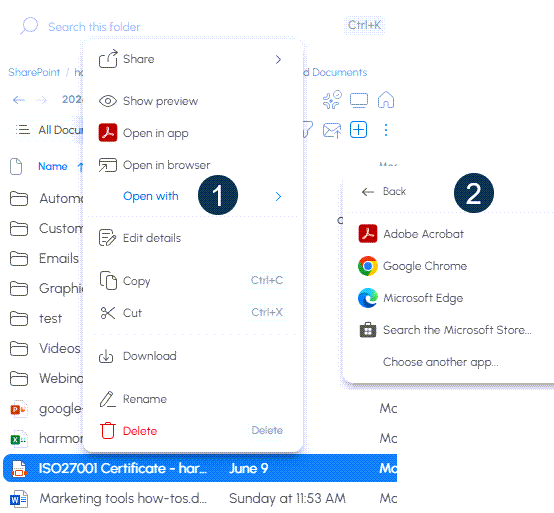
- L’option «Ouvrir avec » est désactivée lorsque l’application harmon.ie Desktop n’est pas installée ou n’est pas en cours d’exécution.
- Pour un type de fichier que Windows ne reconnaît pas, le sous-menu affiche uniquement « Rechercher dans le Microsoft Store » et « Choisir une autre application », sans liste d’applications.
Comment ouvrir des canaux dans l’application Teams ?
- Dans harmon.ie, repérez le canal que vous souhaitez ouvrir dans Teams.
- Cliquez avec le bouton droit sur le nom du canal, puis cliquez sur « Ouvrir dans l’application Teams » (
 ).
).
Vous pouvez également ouvrir le canal en double-cliquant sur son nom. Cliquez sur « Plus d’actions » () en haut, puis sélectionnez « Ouvrir dans l’application Teams » ().
Comment prévisualiser un document ?
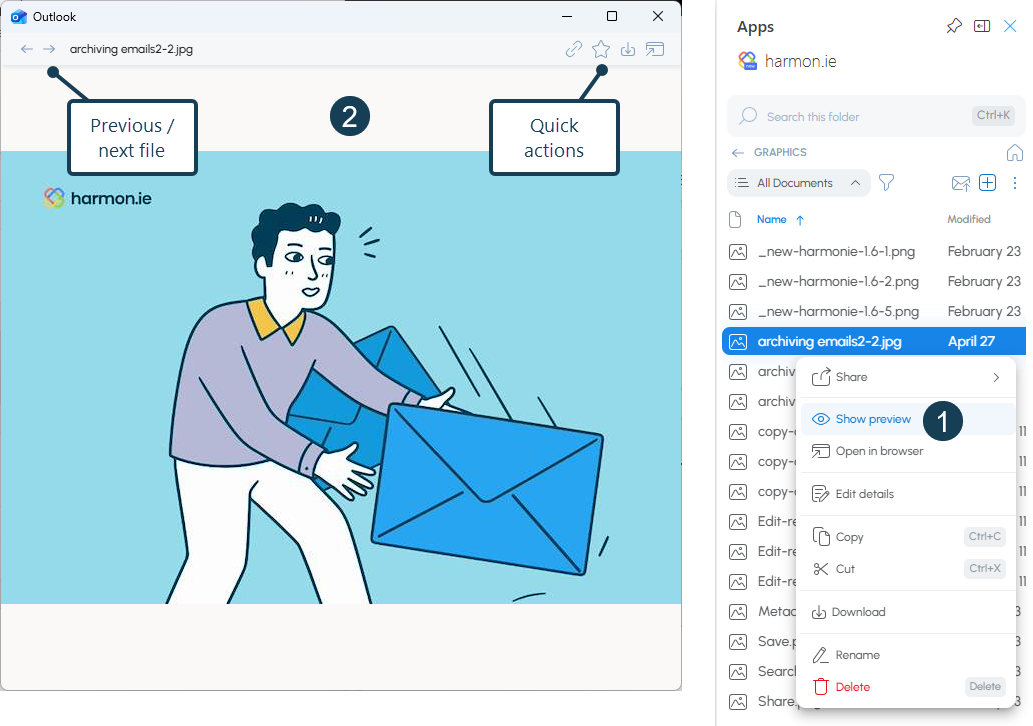
Ouvrez un aperçu complet de n’importe quel document dans une fenêtre distincte sans l’ouvrir. Utilisez les flèches de navigation pour parcourir les autres fichiers situés au même emplacement.
- Cliquez avec le bouton droit sur un document, puis sélectionnez « Afficher l’aperçu » (
 ).
). - Utilisez les flèches « Précédent » et « Suivant » situées en haut de la fenêtre d’aperçu pour passer d’un fichier à l’autre au sein d’un même emplacement.
- Utilisez les actions rapides situées dans la barre supérieure de l’aperçu : Copier le lien, Ajouter aux favoris, Télécharger, Ouvrir dans l’application et Ouvrir dans le navigateur.
- L’aperçu fonctionne à partir de l’arborescence, des résultats de recherche et de l’exploration des dossiers. La sélection d’un autre fichier dans le volet principal met également à jour l’aperçu ouvert.
- Les fichiers qui ne peuvent pas faire l’objet d’un aperçu affichent la mention « Aucun aperçu disponible » ; les flèches de navigation continuent de fonctionner, ce qui vous permet de passer au fichier suivant.
- Dans la nouvelle version d’Outlook et dans Outlook sur le Web, l’aperçu s’ouvre dans une fenêtre contextuelle du navigateur ; dans harmon.ie Desktop, il s’ouvre dans une fenêtre native.
Comment copier ou déplacer des fichiers ?
Vous pouvez copier ou déplacer des fichiers entre les emplacements Microsoft 365 à l’aide des commandes « Copier », « Couper » et « Coller » ou par glisser-déposer. Dans l’application de bureau, vous pouvez également copier des fichiers entre harmon.ie et d’autres applications : votre ordinateur, un e-mail ou une autre application.
Copier ou déplacer des fichiers entre emplacements Microsoft 365
Copiez ou déplacez des fichiers au sein d’harmon.ie, par exemple depuis OneDrive vers un dossier SharePoint, ou d’un dossier SharePoint vers un autre.
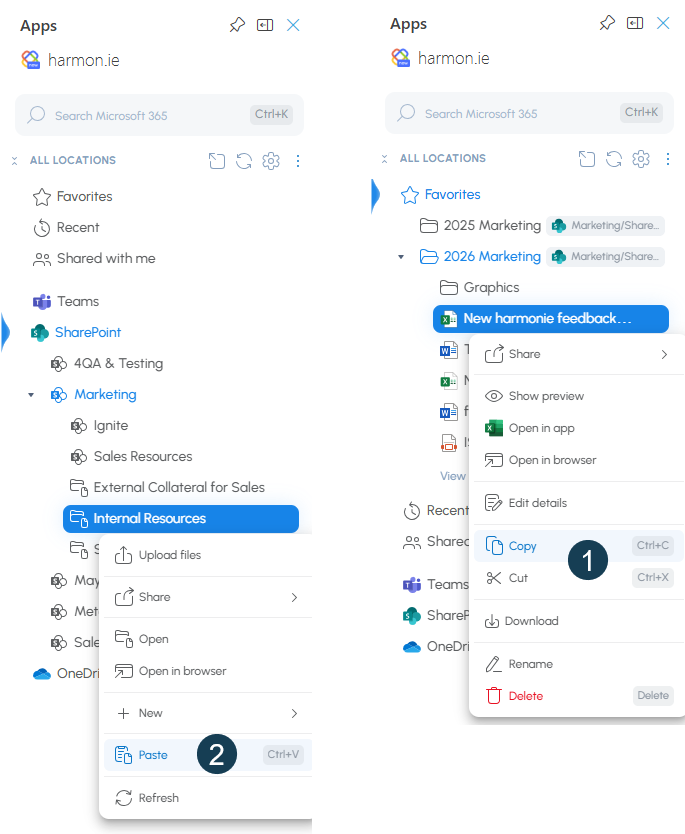
Copier ou déplacer des fichiers entre emplacements Microsoft 365 avec les commandes Copier, Couper et Coller
- Sélectionnez un ou plusieurs fichiers, puis choisissez « Copier » (
 ) ou « Couper » (
 ) dans le menu contextuel, ou appuyez sur Ctrl+C / Ctrl+X (Cmd+C / Cmd+X sur Mac).
 - Accédez à la bibliothèque, au dossier ou au canal Teams de destination.
- Choisissez « Coller » (
 ) dans le menu à trois points, ou appuyez sur Ctrl+V (Cmd+V sur Mac).
 - Si un fichier portant le même nom existe déjà, vous êtes invité à remplacer le fichier, à conserver les deux ou à ignorer l’opération.
- Si vous effectuez un collage dans une autre bibliothèque ou sur un autre site, harmon.ie vous avertit que certaines métadonnées risquent de ne pas être transférées. Cliquez sur « Coller quand même » pour continuer.
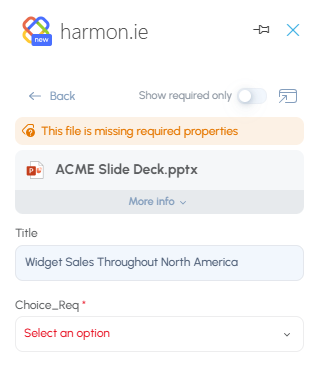
- Si la bibliothèque de destination comporte des propriétés obligatoires, l’éditeur de propriétés s’ouvre automatiquement. Remplissez les champs obligatoires et enregistrez.
- Une fois le collage effectué, vous pouvez utiliser les options « Copier les liens » ou « Modifier les détails » directement depuis le message de confirmation.
- Les fonctions « Copier » et « Couper » s’appliquent uniquement aux fichiers, et non aux dossiers ou aux sites. La fonction « Couper » n’est pas disponible dans les sections « Récents » et « Partagé avec moi ».
- Les fichiers extraits par un autre utilisateur ne peuvent pas être coupés, et vous ne pouvez coller que dans des emplacements où vous disposez des autorisations nécessaires pour ajouter des fichiers.
- Un indicateur de progression affiche l’état du collage ; vous pouvez annuler l’opération à tout moment.
Copier ou déplacer des fichiers entre emplacements Microsoft 365 par glisser-déposer
- Sélectionnez un ou plusieurs fichiers.
- Faites-les glisser vers une bibliothèque, un dossier ou un canal Teams de destination dans harmon.ie.
- Déposez-les pour les déplacer. Pour les copier à la place, maintenez la touche Ctrl enfoncée pendant que vous les déposez.
- Les mêmes invites que pour le collage s’appliquent : si un fichier portant le même nom existe déjà, vous pouvez le remplacer, conserver les deux ou ignorer l’opération; harmon.ie vous avertit lorsque les métadonnées risquent de ne pas être transférées vers une autre bibliothèque ou un autre site ; et l’éditeur de propriétés s’ouvre lorsque la destination requiert des propriétés spécifiques.
- Le glisser-déposer s’applique uniquement aux fichiers, et non aux dossiers ou aux sites, et vous ne pouvez déposer des fichiers que dans des emplacements où vous disposez des autorisations nécessaires pour ajouter des fichiers.
- Lorsque la destination ne dispose pas des mêmes champs de métadonnées que la source, seuls les champs présents aux deux emplacements sont copiés.
Copier des fichiers entre harmon.ie et d’autres applications
Application de bureau uniquement
Dans l’application de bureau harmon.ie, vous pouvez copier des fichiers entre harmon.ie et votre ordinateur, un e-mail ou une autre application.
Copier des fichiers entre harmon.ie et d’autres applications par glisser-déposer
Sélectionnez un ou plusieurs fichiers et faites-les glisser depuis harmon.ie vers :
- L’Explorateur de fichiers ou votre bureau pour les copier vers votre ordinateur. Les fichiers sont toujours copiés : les originaux restent dans Microsoft 365, cette action ne permet donc pas de les en retirer.
- Un e-mail, où Outlook affiche deux zones de dépôt : déposez les fichiers sur « Joindre des fichiers » pour les joindre, ou sur « Télécharger sur OneDrive et partager le lien » pour qu’Outlook les téléverse sur votre OneDrive et insère un lien.
- Une autre application acceptant les fichiers; le comportement dépend alors de l’application (elle peut ouvrir, télécharger ou copier les fichiers).
Copier des fichiers entre harmon.ie et d’autres applications par copier-coller
- Copiez un fichier dans harmon.ie et collez-le dans l’Explorateur de fichiers, le Finder ou un e-mail Outlook.
- Copiez des fichiers depuis votre ordinateur et collez-les dans un emplacement harmon.ie pour les téléverser.
Comment télécharger un fichier sur votre ordinateur ?
Télécharger
Complément Outlook uniquement
- Dans harmon.ie, cliquez avec le bouton droit sur le fichier que vous souhaitez télécharger.
- Sélectionnez « Télécharger » (
 ). Le fichier est enregistré dans votre dossier « Téléchargements ».
Enregistrer sous
Application de bureau uniquement
- Dans l’application de bureau harmon.ie, cliquez avec le bouton droit sur le fichier que vous souhaitez enregistrer.
- Sélectionnez « Enregistrer sous » ().
- Dans la boîte de dialogue, choisissez le dossier de destination et confirmez ou modifiez le nom du fichier, puis cliquez sur « Enregistrer ».
- Une fois l’enregistrement terminé, vous pouvez cliquer sur « Afficher dans le dossier » pour visualiser le fichier dans l’Explorateur de fichiers, ou sur « Ouvrir » pour ouvrir immédiatement le fichier enregistré.
Pour enregistrer plusieurs fichiers en une seule fois, faites-les plutôt glisser hors d’harmon.ie : le glisser-déposer accepte une sélection de plusieurs fichiers et vous permet de les déposer directement dans le dossier de votre choix.
Comment modifier les métadonnées des fichiers Microsoft 365 ?
- Dans harmon.ie, localisez le fichier SharePoint, Teams ou OneDrive.
- Cliquez avec le bouton droit sur le nom du fichier, puis sélectionnez « Modifier les détails » (
 ).
). - L’éditeur de propriétés s’ouvre sous forme de panneau dans harmon.ie.
- Modifiez les valeurs des champs selon vos besoins.
- Les champs obligatoires sont signalés par un astérisque et doivent être renseignés avant l’enregistrement.
- Utilisez le bouton « Afficher uniquement les éléments requis » situé en bas de l’éditeur (disponible lorsqu’il existe des propriétés obligatoires) pour basculer entre l’affichage des champs obligatoires uniquement et celui de tous les champs disponibles.
- Cliquez sur l’icône « Modifier dans le navigateur » () pour continuer à modifier les propriétés du fichier dans le navigateur.
- Cliquez sur « Enregistrer » pour appliquer les modifications, ou sur « Annuler » pour quitter sans enregistrer.
- Vous ou votre administrateur pouvez configurer harmon.ie pour qu’il ouvre automatiquement l’éditeur de propriétés après l’enregistrement d’un élément.
- Prend en charge tous les principaux types de champs SharePoint : texte à une ligne et à plusieurs lignes, nombre, devise, pourcentage, oui/non, date, date et heure, choix (sélection unique et multiple), référence, personne/groupe et métadonnées gérées (taxonomie et mots-clés d’entreprise), avec une recherche « au fur et à mesure de la saisie » pour les champs de métadonnées gérées ; cliquer sur un champ de métadonnées gérées affiche la liste complète des options disponibles. Les champs non modifiables ou soumis à des restrictions par votre organisation s’affichent en mode lecture seule, accompagnés d’une bannière explicative.
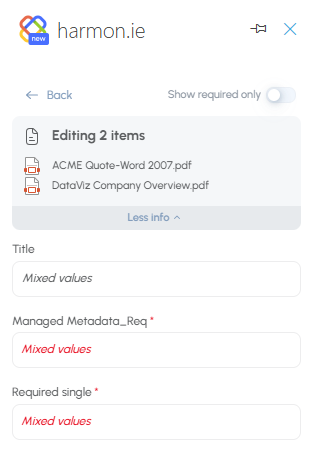
Comment modifier les métadonnées de plusieurs fichiers à la fois ?
Vous pouvez mettre à jour les champs de métadonnées partagés sur plusieurs fichiers en une seule opération.
- Sélectionnez plusieurs fichiers dans la vue Accueil ou la vue Contenu.
- Cliquez sur « Modifier les détails » () dans la barre d’outils en bas de l’écran, ou cliquez avec le bouton droit de la souris et sélectionnez « Modifier les détails ». L’éditeur de propriétés s’ouvre et affiche « Modifier N éléments » en haut.
- Modifiez les champs que vous souhaitez mettre à jour. Les champs laissés inchangés conservent leurs valeurs d’origine propres à chaque fichier. Les champs dont les valeurs diffèrent d’un fichier à l’autre affichent un espace réservé « Valeurs multiples » : la saisie d’une nouvelle valeur remplace les valeurs existantes dans tous les fichiers sélectionnés.
- Cliquez sur « Enregistrer » pour appliquer les modifications à tous les fichiers sélectionnés, ou sur « Annuler » pour les ignorer.
Comment supprimer des fichiers ou des dossiers ?
- Dans harmon.ie, sélectionnez le ou les fichiers ou dossiers que vous souhaitez supprimer.
- Cliquez avec le bouton droit de la souris et sélectionnez « Supprimer » (
 ).
).
Comment renommer des fichiers ou des dossiers ?
- Dans harmon.ie, localisez le fichier ou le dossier que vous souhaitez renommer.
- Cliquez avec le bouton droit sur le fichier ou le dossier, puis sélectionnez « Renommer » (
 ).
). - Saisissez le nouveau nom, puis cliquez sur « Renommer ».
Comment afficher une vignette des fichiers Microsoft 365 ?
- Dans harmon.ie, localisez le fichier SharePoint, Teams ou OneDrive (document ou e-mail).
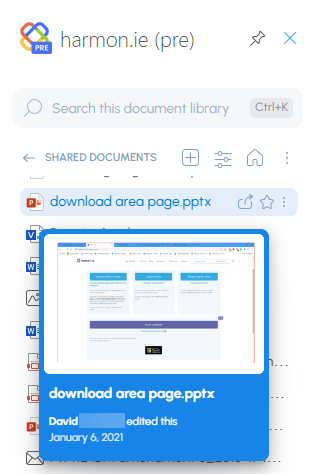
- Passez la souris sur un fichier pendant 2 secondes pour afficher sa vignette. La vignette affiche un aperçu du fichier (pour les images, les présentations PowerPoint et les PDF), ainsi que le nom de la dernière personne à l’avoir modifié et la date de la dernière modification.