New harmon.ie
 Premiers pas avec le New harmon.ie (pour les utilisateurs d’harmon.ie Classic)
Cet article s’adresse aux utilisateurs d’harmon.ie Classic qui passent à New harmon.ie.
New harmon.ie inclut les mêmes fonctionnalités de base que harmon.ie Classic, avec une interface moderne et simplifiée.
New harmon.ie est disponible en deux éditions :
- harmon.ie pour Outlook: un complément Outlook qui fonctionne dans Outlook pour Windows (nouvel Outlook), Outlook (classique), Outlook pour Mac et Outlook sur le Web, y compris dans les navigateurs modernes tels qu’Edge et Safari.
- Application de bureau harmon.ie: une application autonome qui propose l’interface harmon.ie dans une fenêtre redimensionnable. Disponible pour Windows.
Ce guide met en évidence les différences entre les deux produits, afin que vous sachiez à quoi vous attendre lorsque vous commencerez à utiliser New harmon.ie.
Si vous ne connaissez pas encore harmon.ie Classic, nous vous recommandons de lire ce guide « Premiers pas avec New harmon.ie ».
Comment importer vos emplacements SharePoint et vos favoris depuis harmon.ie Classic
La première fois que vous ouvrez la nouvelle version de New harmon.ie, procédez comme suit :
- Cliquez sur « Se connecter avec Microsoft » et saisissez vos identifiants Microsoft.
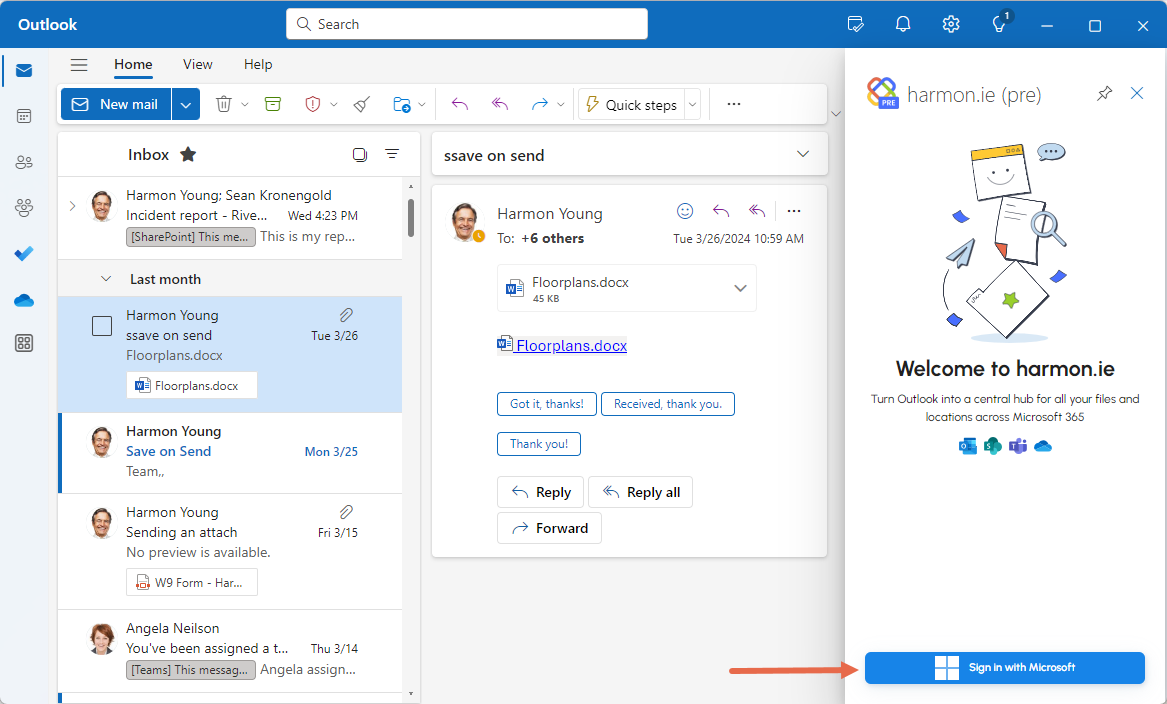
- Si vous avez utilisé harmon.ie Classic avec les mêmes identifiants, harmon.ie vous propose d’importer vos données depuis harmon.ie Classic. Cliquez sur « Importer mes données » pour continuer ou sur « Ignorer – Je vais configurer manuellement » si vous préférez reconfigurer vos sites SharePoint et vos favoris.
- harmon.ie affiche une liste de sites SharePoint et sélectionne automatiquement ceux que vous utilisiez dans harmon.ie Classic, ainsi que tous les sites que votre administrateur a configurés pour l’ensemble des utilisateurs. Vous pouvez modifier cette sélection si nécessaire, puis cliquer sur « Suivant ».
- harmon.ie affiche une liste des équipes avec lesquelles vous travaillez fréquemment, en fonction de votre activité sur Microsoft 365. Cette liste n’est pas importée depuis harmon.ie Classic. Ajoutez ou supprimez des équipes, puis cliquez sur « Terminé ».
harmon.ie s’ouvre et affiche les sites SharePoint et les équipes sélectionnés. Vos emplacements favoris sont chargés dans le groupe « Favoris » (ce processus peut prendre quelques minutes).
Fonctionnalités encore en cours de développement
Voici les principales fonctionnalités qui ne sont pas encore disponibles dans New harmon.ie :
- Filtrer par balises ou colonnes
- Afficher et modifier les listes SharePoint
- Glisser-déposer des dossiers pour un téléchargement automatique des e-mails
Pour une comparaison complète des fonctionnalités, consultez la page « Comparaison des fonctionnalités d’harmon.ie : New vs Classic ». La feuille de route de New harmon.ie indique la date prévue pour ces fonctionnalités, ainsi que les nouvelles innovations allant au-delà de la version Classic, telles que les automatisations et les intégrations Copilot.
Nouveautés de la nouvelle version de New harmon.ie
New harmon.ie ajoute également des fonctionnalités dont harmon.ie Classic ne dispose pas. La principale est la suivante :
- Automatisation des e-mails (bêta): définissez des règles pour enregistrer automatiquement les e-mails dans Microsoft 365. Activez l’enregistrement automatique d’une conversation, laissez harmon.ie vous suggérer une règle lorsqu’il détecte que vous enregistrez régulièrement des e-mails provenant du même expéditeur au même emplacement, et suivez les e-mails enregistrés depuis le tableau de bord d’automatisation.
Pour connaître toutes les différences entre les deux produits, consultez le comparatif des fonctionnalités harmon.ie : New vs. Classic, ainsi que la feuille de route des innovations à venir, telles que les intégrations Copilot.
Enregistrer et envoyer
Dans Outlook (classique), la fonction « Enregistrer et envoyer » fonctionne différemment des autres clients Outlook :
- Pendant que vous rédigez votre e-mail, ouvrez la barre latérale harmon.ie.
- Passez la souris sur l’emplacement SharePoint, Teams ou OneDrive souhaité, puis cliquez sur « Enregistrer et envoyer ».
- Si l’e-mail comporte des pièces jointes, choisissez celles que vous souhaitez enregistrer.
- Une fois l’enregistrement terminé, envoyez l’e-mail manuellement depuis Outlook.
Dans Outlook pour Windows (nouvelle version) et Outlook sur le Web, cliquer sur le bouton « Enregistrer et envoyer » en haut de la fenêtre de rédaction ouvre automatiquement harmon.ie, et l’e-mail est envoyé automatiquement après l’enregistrement.
Actions rapides
Lorsque vous survolez un fichier ou un emplacement dans New harmon.ie, une liste d’actions rapides s’affiche pour cet élément. Cliquer sur « Plus d’actions » ( ) ou faire un clic droit sur l’élément ouvre la liste complète des actions disponibles.
Pour plus d’informations, consultez la section « Découvrir harmon.ie ».
Glisser-déposer
Vous pouvez joindre du contenu Microsoft 365 à un e-mail par glisser-déposer :
- Complément Outlook: commencez à faire glisser un élément et une zone de dépôt apparaît en haut de la barre latérale ; déposez-le à cet endroit sous forme de fichier ou de lien.
- Application de bureau: faites glisser des fichiers depuis harmon.ie vers un e-mail et déposez-les sur l’une des deux zones de dépôt affichées par Outlook : « Joindre des fichiers » ou « Télécharger sur OneDrive et partager le lien ».
Vous pouvez également ajouter du contenu à un e-mail sans glisser-déposer :
- Pour envoyer un lien par e-mail, passez la souris sur le fichier et cliquez sur « Partager » > « E-mail avec lien ».
- Pour joindre un fichier Microsoft 365 ou un lien vers un fichier, passez la souris sur le fichier, puis cliquez sur Partager > Ajouter comme pièce jointe ou Ajouter comme lien.
Format des e-mail
harmon.ie Classic enregistre les e-mails au format .msg. New harmon.ie enregistre les e-mails au format .eml, qui est plus largement pris en charge sur toutes les plateformes.
Lorsqu’un même e-mail est enregistré à l’aide des deux produits, SharePoint le traite comme un nouveau fichier en raison des formats différents, ce qui peut entraîner la création de fichiers en double.
Ouverture des e-mails et des PDF enregistrés
Par défaut, un double-clic sur un e-mail ou un PDF enregistré l’ouvre dans votre navigateur web. Pour l’ouvrir dans une application de bureau à la place, cliquez avec le bouton droit de la souris et sélectionnez « Ouvrir dans l’application ». Consultez la procédure d’ouverture de fichiers dans les applications de bureau pour connaître la configuration requise.
Recherche dans Microsoft 365
Comme dans harmon.ie Classic, la barre de recherche apparaît à la fois dans les vues Accueil et Contenu, et elle vous permet d’effectuer une recherche dans tous les lieux ou de rechercher au sein d’un emplacement Microsoft 365 spécifique ou d’un groupe harmon.ie (Favoris, Récents ou Partagé avec moi).
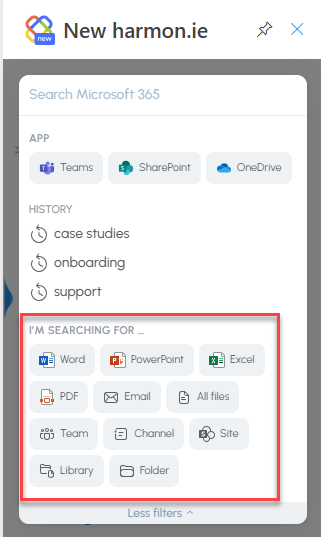
New harmon.ie ajoute des filtres prédéfinis :
- Par application source (SharePoint, Teams, OneDrive)
- Par type de fichier (Word, Excel, etc.)
- Par type d’emplacement (dossier, bibliothèque, canal, etc.)
Pour plus d’informations, consultez la section « Recherche dans Microsoft 365 ».
Raccourcis dans le New harmon.ie
Vous pouvez utiliser des raccourcis pour effectuer des tâches courantes dans harmon.ie. Découvrez les raccourcis de New harmon.ie.