New harmon.ie
 Nouveautés de la nouvelle version de New harmon.ie
Complément Outlook 2.1 / Application de bureau 1.3 (juillet 2026)
- Amélioration du glisser-déposer:
- Faites glisser des fichiers entre différents emplacements Microsoft 365 pour les déplacer ou les copier, par exemple depuis OneDrive vers un dossier SharePoint.
- Complément Outlook: lorsque vous rédigez un e-mail, commencez à faire glisser un fichier depuis harmon.ie : une zone de dépôt apparaît en haut de la barre latérale tant que vous maintenez le glissement. Déposez le fichier sur « Ajouter comme pièce jointe » ou « Ajouter comme lien » pour l’ajouter au message.
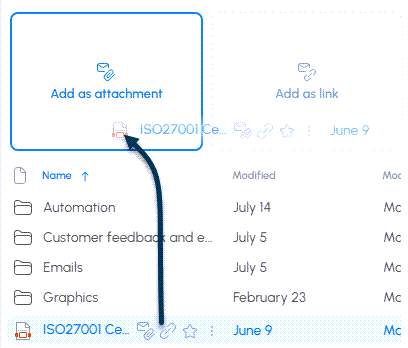
- Application de bureau: faites glisser des fichiers depuis harmon.ie:
- vers l’Explorateur de fichiers ou votre bureau pour les copier vers votre ordinateur.
- vers un e-mail, puis déposez-les sur l’une des deux zones de dépôt affichées par Outlook : « Joindre des fichiers » ou « Télécharger sur OneDrive et partager le lien ».
- vers une autre application prenant en charge les fichiers, pour les ouvrir, les télécharger ou les y copier, selon l’application.
- Supprimer les e-mails après enregistrement: harmon.ie peut supprimer un e-mail d’Outlook après l’avoir enregistré dans Microsoft 365 ; ainsi, l’enregistrement déplace l’e-mail plutôt que d’en laisser une copie dans votre boîte de réception. L’e-mail est déplacé vers le dossier « Éléments supprimés » et reste récupérable. Activez cette option dans les Paramètres.
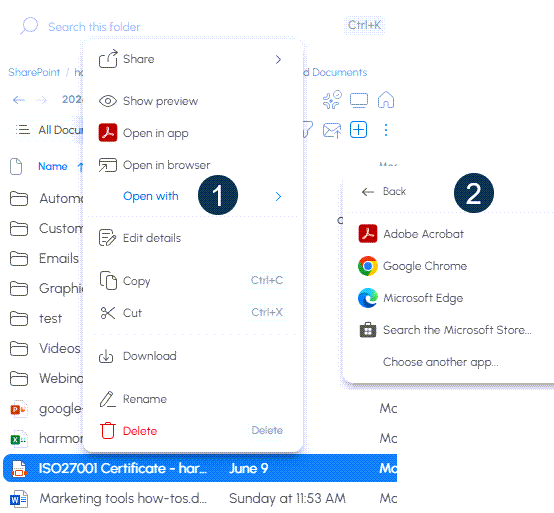
- Ouvrir des fichiers dans une application de bureau: l’option « Ouvrir dans l’application » ouvre désormais tout type de fichier dans son application Windows par défaut, et la nouvelle action « Ouvrir avec » vous permet de choisir l’application installée qui ouvrira le fichier. Ces deux fonctionnalités fonctionnent lorsque l’application de bureau harmon.ie est installée et en cours d’exécution.
- Ajouter plus facilement des sites SharePoint:
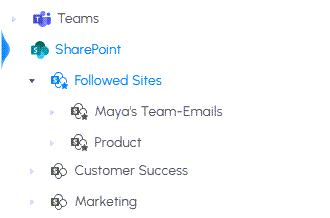
- Les sites que vous suivez dans SharePoint apparaissent automatiquement dans un nouveau groupe « Sites suivis », sans aucune configuration nécessaire. Le groupe reste à jour à mesure que vous suivez ou cessez de suivre des sites.
- Ajoutez un site en collant son URL s’il ne figure pas dans les suggestions.
- Les sites que vous suivez dans SharePoint apparaissent automatiquement dans un nouveau groupe « Sites suivis », sans aucune configuration nécessaire. Le groupe reste à jour à mesure que vous suivez ou cessez de suivre des sites.
- Nouvelles options d’administration:
- Limitez les sites SharePoint que les utilisateurs peuvent ajouter: contrôlez les sites SharePoint que les utilisateurs peuvent ajouter à harmon.ie à l’aide de listes d’autorisation et de blocage de modèles d’URL dans le fichier de provisionnement. Les caractères génériques sont pris en charge : une règle peut donc couvrir toute une collection de sites.
- Supprimer les e-mails après enregistrement: définissez si les e-mails enregistrés doivent être supprimés d’Outlook pour l’ensemble de l’organisation, ou laissez le choix à chaque utilisateur.
Complément Outlook 2.0 (juillet 2026)
Ces fonctionnalités sont également disponibles dans l’application de bureau (version 1.2).
- Automatisation des e-mails (bêta): laissez harmon.ie enregistrer les e-mails dans Microsoft 365 à votre place:
- Enregistrer une conversation: activez l’enregistrement automatique d’une conversation, et les nouvelles réponses seront automatiquement enregistrées au même emplacement.
- Enregistrement par expéditeur: lorsque harmon.ie constate que vous enregistrez régulièrement des e-mails provenant du même expéditeur au même emplacement, il vous suggère de créer une règle pour enregistrer automatiquement tous les e-mails de cet expéditeur.
- Tableau de bord d’automatisation: lancez une analyse, vérifiez le nombre d’e-mails enregistrés et identifiez ceux qui présentent des problèmes, puis consultez ou supprimez vos règles.
- Enregistrements partagés: lorsqu’un collègue enregistre un e-mail que vous avez tous les deux reçu, une catégorie d’e-mail est ajoutée à votre copie dans Outlook, indiquant qu’il a été enregistré et à quel emplacement.
Pour utiliser l’automatisation des e-mails au sein de votre organisation, un administrateur doit configurer la version bêta.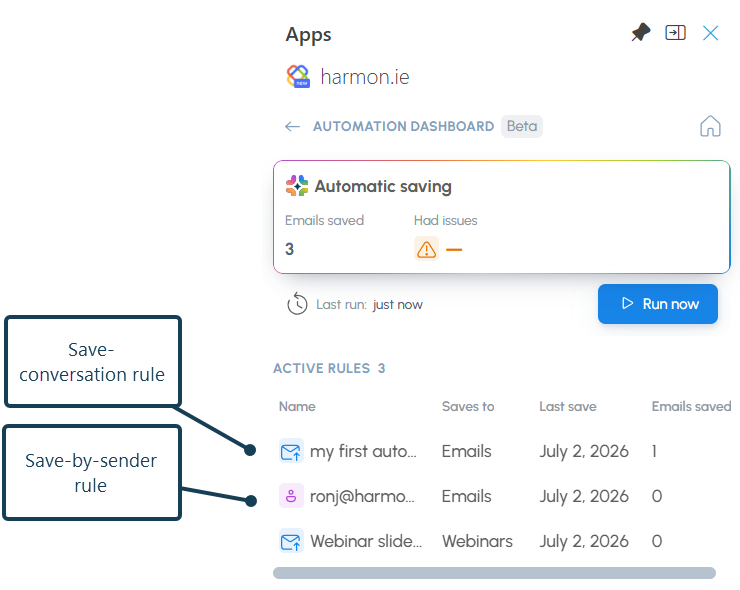
- Navigation: identifiez votre position et déplacez-vous plus facilement d’un emplacement à l’autre dans la vue Contenu:
- Un chemin de navigation affiche le chemin complet menant à votre emplacement actuel et vous permet d’accéder à n’importe quel niveau. Il s’affiche sous forme de fil d’Ariane lorsque la barre latérale est large et se replie dans un menu déroulant lorsqu’elle est étroite.
- Les boutons «Précédent » et « Suivant » vous permettent de parcourir les pages récemment consultées.
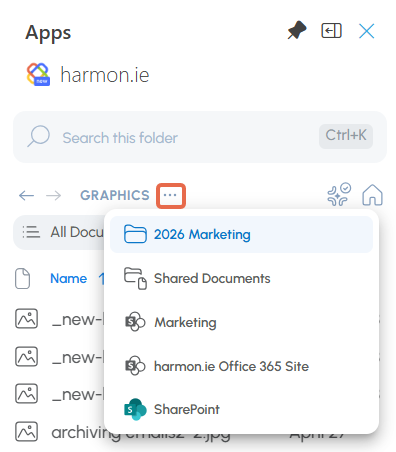
- Apparence du texte: agrandissez ou réduisez la taille du texte en choisissant « Petit », « Moyen » ou « Grand » dans les Paramètres. La modification s’applique immédiatement.
- Ignorer les éléments existants: lorsque vous enregistrez ou importez un élément qui existe déjà dans un emplacement, vous pouvez désormais sélectionner « Ignorer l’élément » pour laisser l’élément existant inchangé, en plus des options « Remplacer l’élément » et « Conserver les deux ».
- Amélioration du mappage des en-têtes d’e-mails (Admin): lors de l’enregistrement d’e-mails, harmon.ie peut désormais créer le type de contenu « E-mails », les colonnes et la vue « E-mails » à partir des définitions personnalisées de votre organisation, dans les bibliothèques qui ne les possèdent pas encore.
Complément Outlook 1.10 / Application de bureau 1.2 (juin 2026)
- Copier, couper et coller des fichiers:
- Complément Outlook: copiez ou déplacez des fichiers entre différents emplacements Microsoft 365 au sein d’harmon.ie, par exemple de OneDrive vers un dossier SharePoint ou d’un dossier SharePoint vers un autre, à l’aide des commandes « Copier » (
 ) / « Couper » (
 ) / « Coller » (
 ) du menu contextuel ou des raccourcis clavier (Ctrl+C / Ctrl+X / Ctrl+V).
 - Application de bureau: de plus, les fonctions Copier / Couper / Coller s’intègrent au presse-papiers natif : vous pouvez coller des fichiers dans l’Explorateur de fichiers ou dans un e-mail Outlook, ou encore coller des fichiers depuis votre ordinateur vers harmon.ie pour les télécharger.
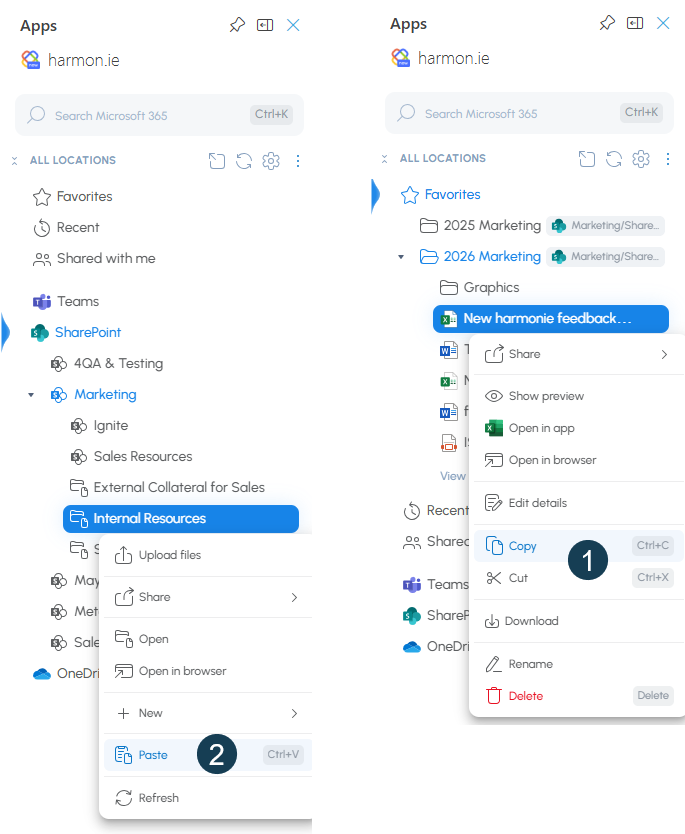
- Complément Outlook: copiez ou déplacez des fichiers entre différents emplacements Microsoft 365 au sein d’harmon.ie, par exemple de OneDrive vers un dossier SharePoint ou d’un dossier SharePoint vers un autre, à l’aide des commandes « Copier » (
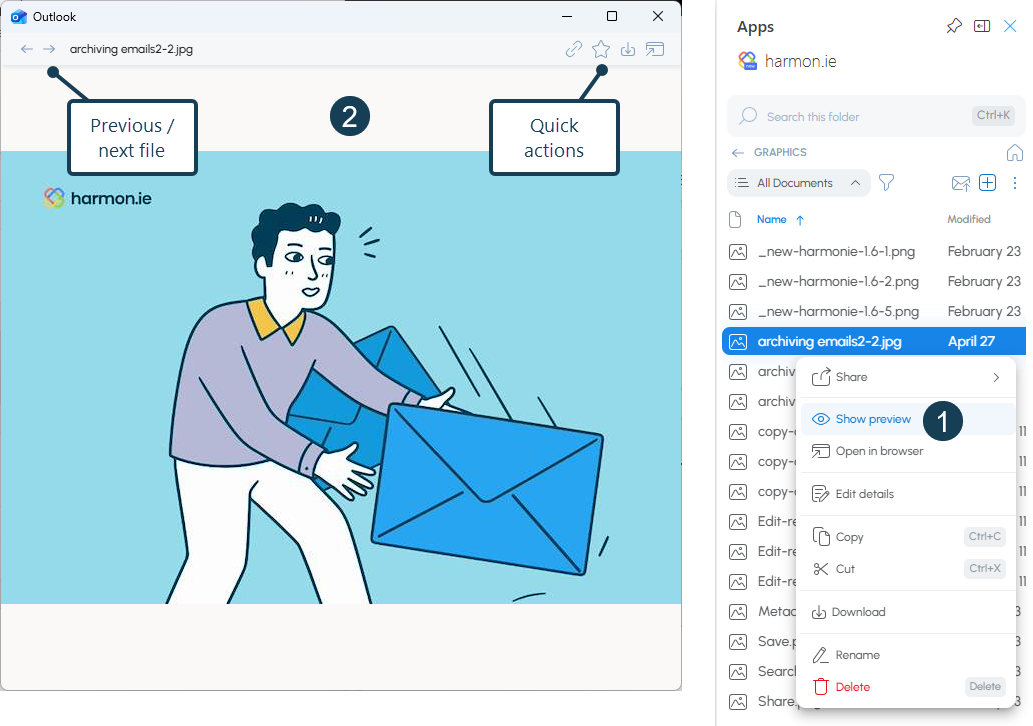
- Aperçu des documents: ouvrez un aperçu complet de n’importe quel document dans une fenêtre distincte sans l’ouvrir. Utilisez les flèches Précédent et Suivant pour parcourir d’autres fichiers situés au même emplacement, et accédez aux actions rapides (Copier le lien, Ajouter aux favoris, Télécharger, Ouvrir dans l’application et Ouvrir dans le navigateur) directement depuis l’aperçu.
- Mise à disposition de sites et restriction de la gestion des sites (Admin): les administrateurs peuvent désormais définir, depuis l’onglet « Admin », les sites SharePoint que tous les utilisateurs voient lors de leur connexion. Les sites mis à disposition ne peuvent pas être supprimés par les utilisateurs. Les administrateurs peuvent également, s’ils le souhaitent, empêcher les utilisateurs d’ajouter des sites supplémentaires, sans avoir recours à des clés de registre.
Complément Outlook 1.9 / Application de bureau 1.1 (mai 2026)
- Télécharger et Enregistrer sous: enregistrez une copie locale de n’importe quel fichier Microsoft 365 sur votre ordinateur. Dans le complément harmon.ie, cliquez avec le bouton droit sur un fichier et sélectionnez « Télécharger » (
 ) – le fichier est enregistré dans votre dossier « Téléchargements ». Dans l’application de bureau harmon.ie, utilisez « Enregistrer sous » () pour choisir votre dossier de destination. Voir « Télécharger et Enregistrer sous ».
 - Amélioration de l’ouverture des fichiers PDF et des e-mails dans les applications de bureau: lorsque l’application de bureau harmon.ie est installée et que vous êtes connecté, les fichiers PDF, .eml et .msg s’ouvrent désormais directement dans leur application de bureau associée, sans demande de confirmation supplémentaire.
- Ouvrir New harmon.ie Desktop depuis le complément: cliquez sur « Ouvrir harmon.ie sur le bureau » (
 ) dans le complément harmon.ie pour ouvrir la nouvelle application de bureau harmon.ie à l’emplacement où vous naviguez actuellement – un espace de travail plus vaste qui reste ouvert indépendamment d’Outlook.
 - Mémorisation de la dernière position: harmon.ie mémorise désormais la dernière section, le dernier dossier, la dernière vue et le dernier filtre que vous consultiez, et les rétablit lors de votre prochaine ouverture du complément. Lorsque vous ouvrez l’application de bureau à partir du complément, elle s’ouvre également à la même position.
- Connexion améliorée: le complément Outlook utilise désormais l’authentification par application imbriquée (NAA), qui délègue la connexion à l’hôte Office ; l’application de bureau utilise le gestionnaire de comptes Web (WAM), qui délègue la connexion à Windows. Dans les deux cas, vous êtes invité à vous connecter moins souvent, et les utilisateurs des organisations soumises à des exigences de connexion par accès conditionnel peuvent désormais se connecter avec succès.
Version 1.8.1 (mai 2026)
- Ouverture automatique de l’éditeur de propriétés après l’enregistrement: un nouvel paramètre « Modifier les détails des métadonnées » vous permet de choisir si harmon.ie ouvre l’éditeur de propriétés après l’enregistrement d’un élément : toujours, uniquement lorsque des propriétés obligatoires sont manquantes, ou jamais. Les administrateurs peuvent remplacer cette préférence pour tous les utilisateurs.
- Modifier le nom du fichier lors de l’enregistrement: le nom du fichier est désormais visible et modifiable dans la panneau « Modifier les détails » et dans le flux de téléchargement lorsque l’éditeur de propriétés est configuré pour s’ouvrir automatiquement après l’enregistrement.
- Sélection améliorée des métadonnées gérées: dans l’éditeur de propriétés, cliquer sur un champ de métadonnées gérées affiche désormais une liste déroulante complète des options disponibles. La recherche au fur et à mesure de la saisie permet également d’affiner rapidement les résultats.
- « Copier le lien » et « E-mail avec pièce jointe » en tant qu’actions rapides: Copier le lien (
 ) et E-mail avec pièce jointe (
 ) sont désormais disponibles en tant qu’actions rapides : survolez un fichier pour y accéder directement, ou utilisez la barre de pied de page lorsque plusieurs fichiers sont sélectionnés.
La fonction « E-mail avec pièce jointe » n’est pas disponible dans Outlook (version classique), sauf si harmon.ie est ouvert dans un e-mail que vous êtes en train de rédiger.
) sont désormais disponibles en tant qu’actions rapides : survolez un fichier pour y accéder directement, ou utilisez la barre de pied de page lorsque plusieurs fichiers sont sélectionnés.
La fonction « E-mail avec pièce jointe » n’est pas disponible dans Outlook (version classique), sauf si harmon.ie est ouvert dans un e-mail que vous êtes en train de rédiger. - Ajoutez les sites SharePoint et Teams à vos favoris.
Version 1.8 (mai 2026)
- Modifier les détails d’un fichier dans harmon.ie: l’ action « Modifier les détails » » ouvre désormais un éditeur de métadonnées complet sous forme de panneau directement dans harmon.ie – aucun navigateur n’est nécessaire. Prend en charge tous les principaux types de champs SharePoint, les champs obligatoires étant clairement indiqués.
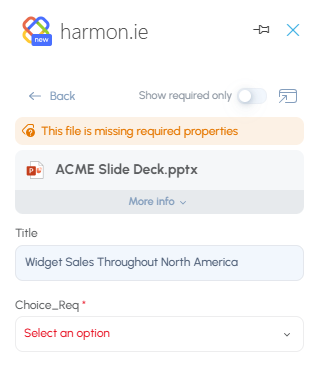
- Modifier les détails de plusieurs fichiers à la fois: sélectionnez plusieurs fichiers et mettez à jour leurs champs de métadonnées communs en une seule opération.
- Invitation à compléter les détails manquants après un téléchargement groupé: lors du téléchargement de plusieurs fichiers vers un emplacement comportant des champs de métadonnées obligatoires, harmon.ie peut ouvrir l’éditeur de détails groupé pour tous les fichiers téléchargés en une seule fois – la classification s’effectue ainsi au moment du classement. Cette fonctionnalité doit être activée dans les paramètres d’administration.
- Enregistrer et envoyer dans Outlook (version classique): la fonctionnalité « Enregistrer et envoyer » est désormais disponible dans Outlook (version classique). Ouvrez la barre latérale harmon.ie pendant la rédaction, survolez l’emplacement d’enregistrement, puis cliquez sur « Enregistrer et envoyer »; envoyez ensuite l’e-mail manuellement depuis Outlook.
Complément Outlook 1.7 / Application de bureau 1.0 (mars 2026)
L’application de bureau harmon.ie offre un espace de travail dédié à la gestion du contenu Microsoft 365 dans une application unique, indépendante d’Outlook.
Elle permet aux utilisateurs de rechercher, mettre à jour, télécharger et créer facilement des documents sur SharePoint, Teams et OneDrive, grâce à une interface plus spacieuse et toujours disponible.
L’application de bureau jette également les bases de fonctionnalités à venir, notamment des fonctionnalités d’automatisation et d’IA qui rationaliseront les workflows de gestion des e-mails et des documents.
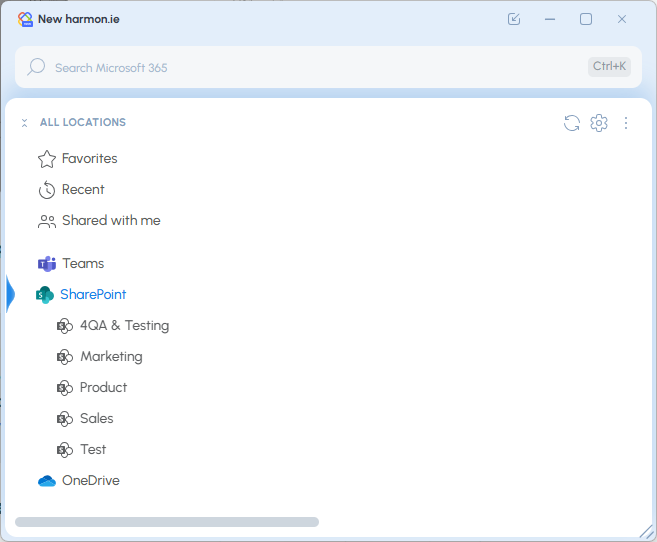
- Téléchargez la nouvelle application de bureau New harmon.ie.
- Consultez le nouveau guide d’administration New harmon.ie pour obtenir des instructions de déploiement centralisé.
Version 1.6.1 (février 2026)
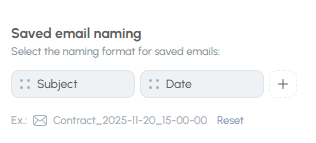
- Configuration du nom des e-mails (fonctionnalité d’administration):
Les administrateurs harmon.ie peuvent désormais configurer le nom de fichier des e-mails enregistrés dans Microsoft 365.
Le nom de fichier peut être constitué de l’objet, de la date et/ou de l’expéditeur, dans n’importe quel ordre.
- Améliorations de l’interface utilisateur:
- Augmentation de la largeur de la colonne « Nom » dans la vue « Contenu ».
- Activation de l’action « Paramètres » lors de l’ouverture d’harmon.ie en mode rédaction.
- Amélioration de la barre de défilement horizontale dans la vue « Accueil ».
- Corrections:
- Correction des actions masquées au survol lorsque l’espace est limité.
- Enregistrer et envoyer dans Outlook (classique): suppression de la prise en charge de la fonction « Enregistrer et envoyer » afin de garantir un comportement stable et prévisible sur cette plateforme.
- Suppression de l’option « Me demander à chaque fois » de la fonctionnalité « Enregistrer et envoyer » dans les paramètres utilisateur et administrateur, conformément au comportement de la plateforme Outlook qui affecte son fonctionnement prévu.
Version 1.6 (février 2026)
- Amélioration de la recherche et du filtrage par emplacement:
- La recherche au fur et à mesure de la saisie a été ajoutée à la vue « Contenu », permettant une recherche rapide dans les emplacements Microsoft 365 ainsi que dans les groupes harmon.ie (tels que Favoris, Récents, Partagé avec moi, Discussions et réunions).
- Le filtrage par type (
 ) est désormais disponible dans la vue « Contenu » et dans les résultats de recherche.
 - Le filtre « E-mails » vous permet d’affiner la recherche pour n’afficher que les e-mails comportant des pièces jointes.
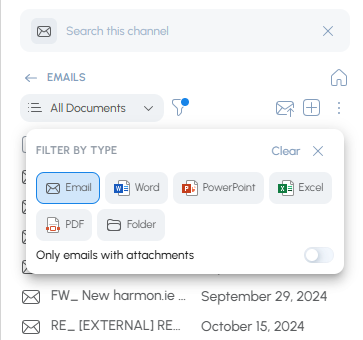
- Les résultats de recherche s’affichent dans votre vue actuelle, ce qui vous permet de ne pas perdre le contexte.
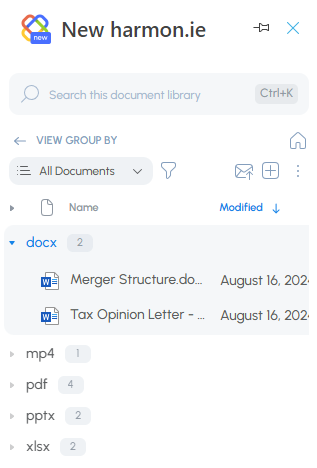
- Vues « Regrouper par » : harmon.ie prend désormais en charge les vues définies à l’aide des paramètres « Regrouper par », affichant les éléments exactement comme dans SharePoint.
- E-mail avec pièces jointes: vous n’avez plus besoin d’être en mode « Rédaction » pour ajouter des pièces jointes à votre e-mail. La fonctionnalité améliorée « E-mail avec pièce jointe » crée un nouvel e-mail et y joint directement les éléments.
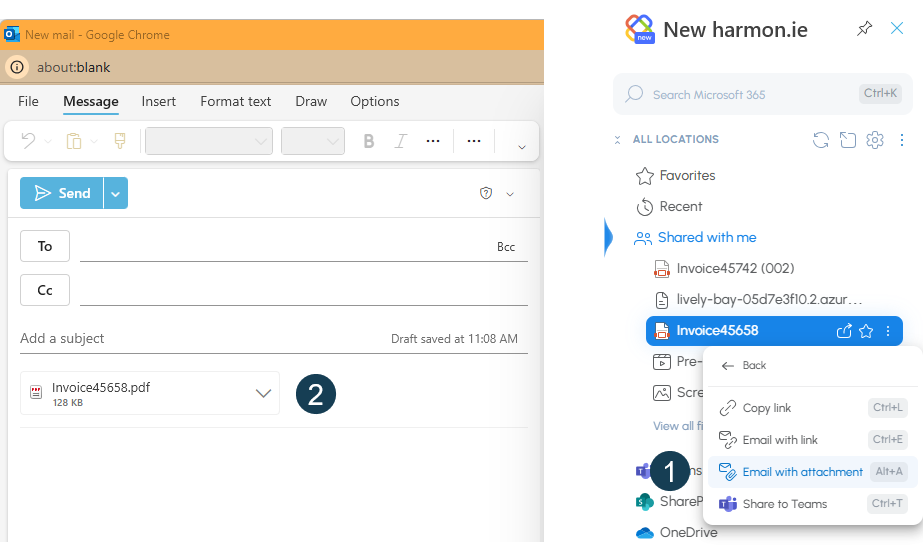
- L’action «E-mail avec pièce jointe » n’est pas disponible dans Outlook (classique). Utilisez plutôt « Ajouter comme pièce jointe ».
- Dans Outlook pour Mac, vous devrez peut-être autoriser Outlook à ouvrir un e-mail dans une fenêtre contextuelle: ouvrez les paramètres d’Outlook > Courrier > Rédaction et réponse, sélectionnez « Dans une nouvelle fenêtre », puis cliquez sur « Enregistrer ».
- Cette fonctionnalité nécessite une autorisation supplémentaire introduite dans la version 1.3. Si cette autorisation n’a pas encore été accordée, la fonction « E-mail avec pièce jointe » ne sera pas disponible.
Version 1.5 (novembre 2025)
- Prise en charge améliorée du glisser-déposer: vous pouvez désormais enregistrer des e-mails ou des pièces jointes par simple glisser-déposer dans toutes les applications Outlook, y compris Outlook pour Windows (nouvelle version) et Outlook sur le Web.
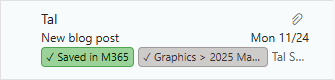
- Catégories automatiques d’e-mails: les e-mails enregistrés dans Microsoft 365 sont désormais classés dans votre boîte de réception selon la catégorie « Enregistré dans M365 » et une catégorie d’emplacement. Cela permet de voir facilement quels e-mails ont été enregistrés, de filtrer les e-mails enregistrés et d’identifier l’emplacement de stockage de chaque e-mail. Cette fonctionnalité nécessite l’accord de l’administrateur et peut être activée ou désactivée dans les paramètres. Voir « Activer les catégories d’e-mails ».
Version 1.4 (septembre 2025)
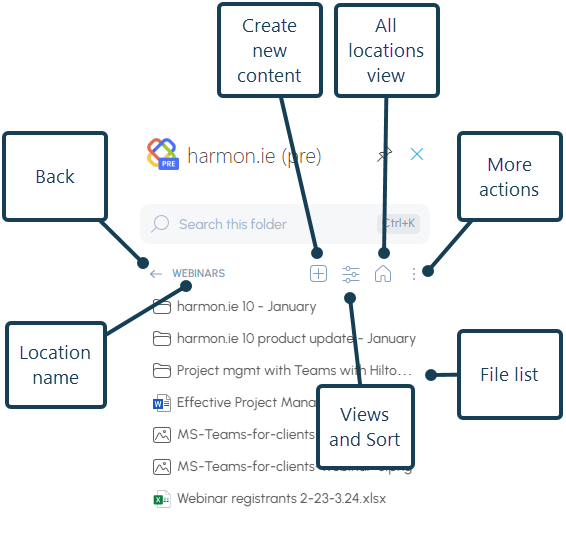
- Trier la liste des fichiers par colonne: cliquez sur l’en-tête d’une colonne dans la vue « Contenu » d’harmon.ie pour trier la liste des fichiers selon cette colonne, par ordre croissant ou décroissant.
- Application des métadonnées obligatoires: les administrateurs d’harmon.ie peuvent configurer harmon.ie pour que l’éditeur de détails s’ouvre lors de l’enregistrement dans un emplacement comportant des propriétés obligatoires dont les valeurs par défaut sont manquantes. Dans ce cas, l’éditeur de détails s’ouvre automatiquement. S’applique aux téléchargements de fichiers individuels.
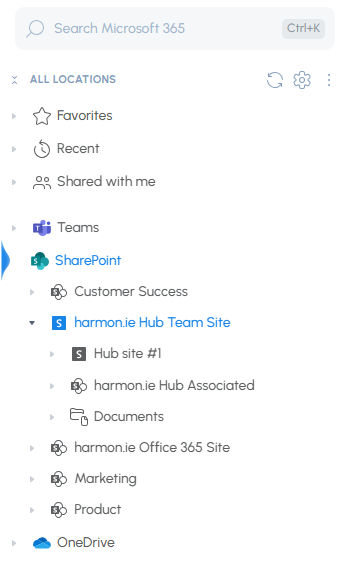
- Prise en charge des sites hubs: vous pouvez désormais ajouter un site hub SharePoint à harmon.ie, ce qui facilite la navigation et la recherche sur tous les sites connectés à partir d’un seul et même endroit.
- Amélioration des vignettes de fichiers: harmon.ie affiche désormais les vignettes de fichiers après un survol de 2 secondes sur un fichier. Une seule vignette peut être affichée à la fois.
- Modifications mineures de l’expérience utilisateur dans la vue Contenu:
- L’action « Enregistrer l’e-mail » (
 ) se trouve désormais dans la barre d’outils principale et non plus sous l’action « Nouveau » (
 ).
). - Le sélecteur d’affichage se trouve désormais dans la barre d’outils principale.
- L’icône « Trier » a été supprimée. Le tri s’effectue désormais en cliquant sur l’en-tête d’une colonne.
- L’action « Enregistrer l’e-mail » (
Version 1.3 (août 2025)
Veuillez suivre les étapes ci-dessous pour mettre à jour New harmon.ie vers la version 1.3. Notez que l’affichage du complément mis à jour peut prendre jusqu’à 72 heures pour les utilisateurs.
Guide d’administration : activer les nouvelles fonctionnalités
Pour activer les fonctionnalités « Enregistrer et envoyer » et « Accès aux boîtes aux lettres partagées », un administrateur Microsoft 365 doit :
- NOUVEAUX UTILISATEURS: déployez New harmon.ie depuis le Centre d’administration Microsoft 365.
- UTILISATEURS ACTUELS: examinez et approuvez la version mise à jour du complément dans le Centre d’administration Microsoft 365.
- À TOUS LES UTILISATEURS: Donnez votre consentement à New harmon.ie pour qu’il puisse accéder aux boîtes aux lettres partagées.
Si un utilisateur a installé le complément directement depuis Microsoft Marketplace, les nouvelles fonctionnalités ne fonctionneront pas, même après la mise à jour du complément. Un administrateur Microsoft 365 doit déployer New harmon.ie pour rendre ces fonctionnalités disponibles. (Ceci est dû à une restriction temporaire de Microsoft.)
Liste des fonctionnalités
-
Enregistrer et envoyer : vous pouvez désormais enregistrer un e-mail envoyé et ses pièces jointes dans Microsoft 365, puis l’envoyer, le tout en une seule étape.
Cette fonctionnalité nécessite l’autorisation de l’administrateur Microsoft 365.
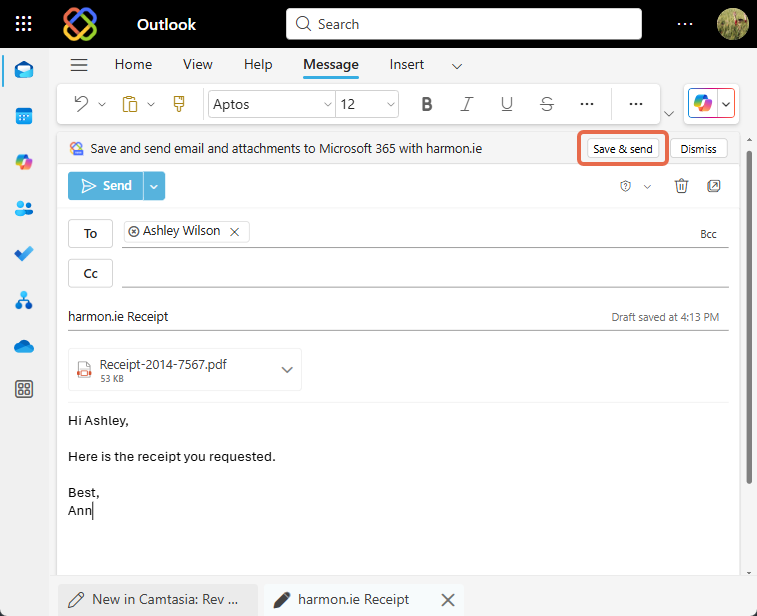
- La fonctionnalité « Enregistrer et envoyer » n’est pas disponible dans Outlook (classique).
- Dans Outlook pour Mac, vous pouvez enregistrer l’e-mail à l’aide d’harmon.ie, mais vous devrez l’envoyer manuellement depuis Outlook après l’avoir enregistré.
- Prise en charge des boîtes aux lettres partagées : vous pouvez désormais utiliser New harmon.ie à partir de boîtes aux lettres partagées pour enregistrer des e-mails et des pièces jointes dans SharePoint, Teams ou OneDrive. Cette fonctionnalité doit être activée par un administrateur Microsoft 365.
-
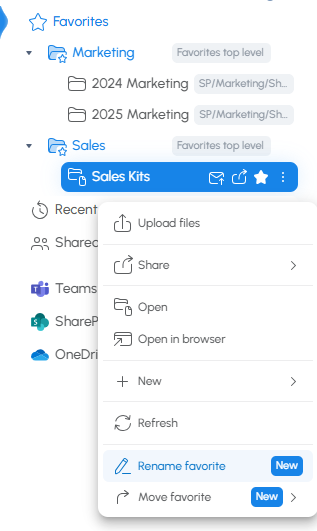
Renommer les favoris : renommez n’importe quel emplacement favori pour le reconnaître et l’organiser plus facilement.
Version 1.2.2 (juin 2025)
- Prise en charge du glisser-déposer: affichez harmon.ie en mode fenêtré (
 ), puis glissez-déposez des e-mails et des pièces jointes dans la barre latérale détachée pour les enregistrer sur SharePoint, Teams ou OneDrive. S’applique à harmon.ie pour Windows (nouveau) et harmon.ie pour le Web.
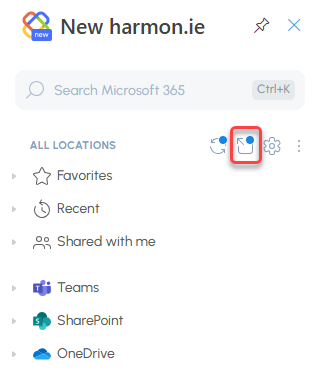
- Affichage plein écran: affichez harmon.ie en fenêtre détachée pour bénéficier d’un affichage plus grand – plus besoin de faire défiler pour voir tous les détails des fichiers. Tout ce dont vous avez besoin dans une seule fenêtre.
- Tout actualiser: l’icône « Tout actualiser » (
 ) dans la vue Accueil recharge le contenu des emplacements développés depuis Microsoft 365 et synchronise également les modifications entre la fenêtre contextuelle et la barre latérale, et inversement.
Version 1.2 (mai 2025)
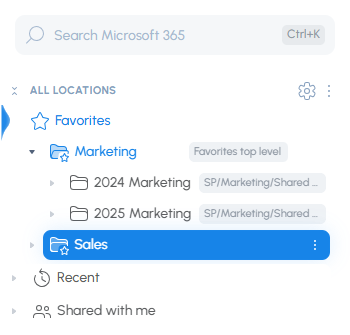
- Dossiers favoris: organisez vos éléments favoris dans des dossiers pour y accéder plus rapidement.
- Ensembles de documents: les ensembles de documents (
 ) sont désormais pris en charge dans New harmon.ie.
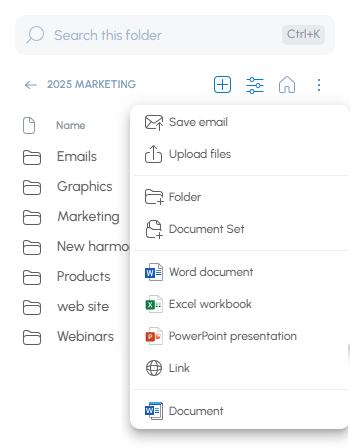
 - Types de contenu personnalisés: les utilisateurs peuvent désormais créer des fichiers de tous les types de contenu personnalisés pris en charge et définis dans la bibliothèque SharePoint, directement depuis New harmon.ie.
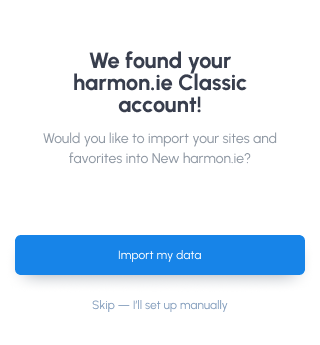
- Importation d’emplacements depuis harmon.ie Classic: les utilisateurs d’harmon.ie Classic (version 10.5 et supérieure) qui passent à New harmon.ie peuvent désormais importer des sites SharePoint et des favoris depuis harmon.ie Classic et bénéficier d’une configuration rapide.
- Configuration de la vue « E-mail »: les administrateurs peuvent désormais configurer la manière dont harmon.ie crée une vue « E-mail » dans les bibliothèques SharePoint, y compris le mappage des métadonnées des e-mails vers des colonnes. Choisissez de toujours créer la vue, de laisser les utilisateurs décider quand et où la créer, ou de la désactiver complètement.
Version 1.1 (février 2025)
- Boîte de dialogue des paramètres améliorée: désormais divisée en sections « Général », « Avancé » et « Administration », elle offre davantage d’options pour adapter le comportement de New harmon.ie à vos besoins.
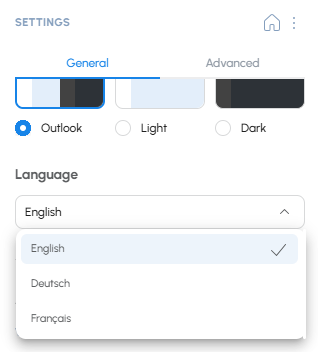
- Prise en charge de nouvelles langues: New harmon.ie fonctionne désormais en français et en allemand, ainsi qu’en anglais. Modifiez la langue de l’application depuis les paramètres d’harmon.ie.
- Provisionnement centralisé par l’administrateur: les administrateurs informatiques peuvent gérer de manière centralisée New harmon.ie pour tous les utilisateurs, y compris le mappage personnalisé des en-têtes d’e-mails, Teams et les configurations OneDrive. Consultez l’article « Configurer New harmon.ie de manière centralisée pour tous les utilisateurs » pour en savoir plus.
- Vues de groupe : double-cliquez sur un groupe dans la vue Accueil, ou cliquez avec le bouton droit et sélectionnez « Ouvrir » pour afficher ce groupe dans la vue Contenu. Avantages :
- Effectuez une recherche au sein d’un groupe. Par exemple, vous pouvez désormais effectuer une recherche dans toutes vos Teams à la fois.
- Afficher la liste complète des fichiers. Dans la vue Accueil, le nombre de fichiers visibles est limité à 25. La vue Contenu affiche tous les fichiers.
Version 1.0 – Lancement officiel (décembre 2024)
- Ouvrir des fichiers PDF et des e-mails (.eml) dans des applications de bureau: vous pouvez désormais ouvrir les fichiers PDF et les e-mails enregistrés dans Microsoft 365 dans l’application de bureau associée. OneDrive doit être installé sur l’ordinateur pour activer cette fonctionnalité.
- Opérations groupées sur les fichiers Microsoft 365: sélectionnez plusieurs fichiers et/ou emplacements, puis copiez les liens vers tous les fichiers, joignez-les tous à un e-mail, supprimez-les tous ou marquez-les tous comme favoris en un seul clic.
- Modification des propriétés: harmon.ie ouvre désormais un éditeur de propriétés permettant de modifier les métadonnées d’un dossier ou d’un fichier.
Version 0.6 (octobre 2024)
- Enregistrement des pièces jointes: vous pouvez désormais enregistrer des pièces jointes dans Teams ou SharePoint, avec ou sans enregistrement de l’e-mail.
Version 0.5 (septembre 2024)
- Gestion améliorée des e-mails :
- Mappage des en-têtes d’e-mail : lorsque vous enregistrez un e-mail dans Microsoft 365, harmon.ie peut créer une vue « E-mail » et enregistrer les en-têtes de l’e-mail (Contient des pièces jointes, Nom, À, De, Reçu) dans les colonnes d’e-mail correspondantes.
Par défaut, harmon.ie propose de créer une vue « E-mail » dans les emplacements Teams. Vous pouvez configurer harmon.ie pour qu’il crée également une vue « E-mail » dans les emplacements SharePoint. - Vue « E-mail » : lorsque vous sélectionnez la vue « E-mail » d’harmon.ie, seuls les e-mails s’affichent, accompagnés de leurs en-têtes, présentés sous forme de grille.
Notez que les e-mails déplacés vers Teams ou SharePoint à l’aide des versions précédentes de « New harmon.ie » ne s’afficheront pas dans la vue « E-mail », car les métadonnées spécifiques aux e-mails n’ont pas été capturées par ces versions préliminaires antérieures.
- Mappage des en-têtes d’e-mail : lorsque vous enregistrez un e-mail dans Microsoft 365, harmon.ie peut créer une vue « E-mail » et enregistrer les en-têtes de l’e-mail (Contient des pièces jointes, Nom, À, De, Reçu) dans les colonnes d’e-mail correspondantes.
- Vues SharePoint : lorsque vous ouvrez un emplacement dans la vue « Contenu », une nouvelle action « Vues » vous permet de sélectionner une vue SharePoint ou harmon.ie, ce qui facilite la mise en avant du contenu pertinent.
- Afficher les métadonnées des fichiers : la vue « Contenu » affiche désormais les métadonnées des fichiers sous forme de grille.
- Ajouter des sites Teams : les équipes sont créées avec un site d’équipe. Par défaut, le contenu des sites d’équipe est masqué dans harmon.ie. Vous pouvez désormais ajouter des sites Teams à harmon.ie dans le groupe SharePoint.
Version 0.4 (juin 2024)
- Importer plusieurs éléments: enregistrez et importez plusieurs e-mails ou fichiers.
- Téléversement par glisser-déposer: faites glisser des e-mails Outlook (Outlook (classique) et Outlook pour Mac uniquement) ou des fichiers depuis le système de fichiers.
- Gestion des importations d’e-mails et de fichiers: choisissez entre écraser l’e-mail ou le fichier existant, ou enregistrer les deux.
- Gérer les paramètres de l’application: une boîte de dialogue améliorée vous permet de contrôler le nouveau thème New harmon.ie, la manière d’ouvrir les fichiers, le nombre de fichiers à afficher dans la vue d’accueil, et bien plus encore.
Version 0.3 (février 2024)
- Recherche rapide (recherche au fur et à mesure de la saisie).
- Recherche par application et par type de fichier.
- Glisser-déposer pour enregistrer des e-mails depuis Outlook et importer des fichiers depuis l’Explorateur Windows (Outlook (classique) et Outlook pour Mac uniquement).
- Mode de rédaction : ajoutez un lien ou une pièce jointe lorsque vous rédigez un e-mail.
- Gérer les fichiers: supprimer, renommer, créer de nouveaux dossiers, fichiers et liens.
- Bouton « Réduire tout » (
 ).
).
Version 0.2 (septembre 2023)
- Navigation dans l’arborescenced’accueil.
- Affichage du contenu.
- Enregistrer des e-mails dans Microsoft 365.
- Importer des fichiers vers Microsoft 365.
- Recherche globale.
- Actions rapides: afficher la vignette, ouvrir, modifier les propriétés dans le navigateur.
- Partager du contenu: copier le lien, envoyer par e-mail avec le lien, partager dans Teams.
- Gérer les sites et Teams.