New harmon.ie
 Comprendre les nouveaux paramètres de New harmon.ie
Cet article explique comment configurer votre expérience dans New harmon.ie.
Utilisez la boîte de dialogue « Paramètres » pour personnaliser les options générales telles que le thème, la manière dont les fichiers s’ouvrent et le nombre d’éléments affichés lorsque vous développez un emplacement.
Vous pouvez configurer les paramètres des groupes « Récents » et « Partagés avec moi » à l’aide de l’icône de paramètres ( ) située à côté de ces groupes dans la vue d’accueil.
Vous pouvez modifier la liste des sites SharePoint et des équipes à l’aide de l’icône de modification de liste ( ) située à côté de ces groupes dans la vue Accueil.
Administrateurs : des paramètres supplémentaires à l’échelle de l’organisation sont disponibles. Pour en savoir plus, consultez la section « Configurer de manière centralisée New harmon.ie pour tous les utilisateurs ».
Présentation des paramètres
- Compte et accès
- Apparence et comportement
- Enregistrement des fichiers et métadonnées
- Emplacements : SharePoint et Teams
- Administration et assistance
- Récents et partagés avec moi
Comment accéder aux nouveaux paramètres de New harmon.ie ?
- Ouvrez la vue Accueil d’harmon.ie.
- Cliquez sur « Paramètres » ().
Compte et accès
Comment voir quel compte est connecté à la New harmon.ie ?
- Ouvrez les paramètres d’harmon.ie > onglet « Général ».
- Les informations relatives au compte s’affichent en haut de la page des paramètres.
Comment effacer l’historique de recherche dans la New harmon.ie ?
- Ouvrez les paramètres d’harmon.ie > onglet « Général ».
- Sous « Détails du compte », cliquez sur « Effacer l’historique de recherche ».
Comment réinitialiser les paramètres de New harmon.ie ?
- Ouvrez les paramètres d’harmon.ie > onglet Général.
- Sous « Détails du compte », cliquez sur « Réinitialiser les paramètres par défaut ».
Comment déconnecter votre compte Microsoft 365 de New harmon.ie ?
- Ouvrez les paramètres d’harmon.ie > onglet « Général ».
- Sous « Détails du compte », cliquez sur « Se déconnecter ». Cela déconnectera harmon.ie de votre compte Microsoft. Vous devrez vous reconnecter pour continuer à utiliser harmon.ie.
Apparence et comportement
Comment définir un thème pour New harmon.ie ?
- Ouvrez les paramètres d’harmon.ie > onglet « Général ».
- Sous « Thème », choisissez entre « Système » (pour que le thème corresponde à celui de votre système), « Clair » ou « Foncé ».
Comment modifier la taille de la police dans New harmon.ie ?
- Ouvrez les paramètres d’harmon.ie > onglet « Général ».
- Sous « Apparence du texte », sélectionnez « Petit », « Moyen » (par défaut) ou « Grand ». La modification s’applique immédiatement.
Comment configurer l’ouverture des fichiers Microsoft 365 dans New harmon.ie ?
Un double-clic sur un fichier Microsoft 365 l’ouvre dans l’application de bureau ou dans le navigateur, selon vos paramètres.
- Ouvrez les paramètres d’harmon.ie > onglet « Général ».
- Sous « Ouvrir les fichiers », choisissez entre « Application de bureau », « Application navigateur » ou « Me demander à chaque fois ».
Comment modifier le nombre de fichiers affichés dans l’arborescence ?
Lorsque vous développez un emplacement Microsoft 365 dans la vue d’accueil, les fichiers les plus récents s’affichent. Pour configurer le nombre de fichiers affichés :
- Ouvrez les paramètres d’harmon.ie > onglet « Général ».
- Sous « Afficher les fichiers en vue arborescente », faites glisser le curseur vers la droite ou vers la gauche pour sélectionner un nombre compris entre 5 et 25.
Comment configurer la persistance de l’état de l’arborescence dans New harmon.ie ?
- Ouvrez les paramètres d’harmon.ie > onglet « Général ».
- Sous « Conserver l’état de la vue arborescente », activez ou désactivez l’option « Se souvenir des emplacements développés ». Lorsqu’elle est activée, harmon.ie conserve l’état de l’arborescence, c’est-à-dire qu’il affiche les emplacements développés lorsque vous rouvrez harmon.ie. Lorsqu’elle est désactivée, harmon.ie affiche tous les lieux en mode réduit à la réouverture.
Comment configurer la langue de la nouvelle application New harmon.ie ?
Par défaut, la langue d’affichage de la New harmon.ie correspond à la langue que vous avez choisie dans Office. Pour modifier la langue d’harmon.ie :
- Ouvrez les paramètres d’harmon.ie > onglet « Général ».
- Sous « Langue », choisissez entre l’anglais, le français ou l’allemand.
Comment trouver la version de la New harmon.ie ?
- Ouvrez les paramètres d’harmon.ie > onglet « Général ».
- Les numéros de version et de build s’affichent en bas de l’écran.
Enregistrement des fichiers et métadonnées
Comment activer l’automatisation des e-mails ?
Actuellement en version bêta.
Vous pouvez définir des règles pour enregistrer automatiquement les e-mails dans Microsoft 365.
- Ouvrez les paramètres d’harmon.ie > onglet « Avancé ».
- Sous « Automatisation des e-mails », activez l’option « Activer l’automatisation des e-mails ».
Comment configurer l’ouverture automatique de l’éditeur de propriétés ?
harmon.ie peut ouvrir automatiquement l’éditeur de propriétés après l’enregistrement d’un élément dans Microsoft 365. Cela s’applique lors de l’enregistrement d’e-mails, de pièces jointes, lors de l’utilisation de la fonction « Enregistrer et envoyer » et lors du téléchargement de fichiers.
Pour configurer cette fonctionnalité :
- Ouvrez les paramètres d’harmon.ie > onglet « Avancé ».
- Sous « Modifier les détails des métadonnées », sélectionnez l’une des options suivantes :
- Ne pas ouvrir: ne jamais ouvrir l’éditeur automatiquement.
- Ouvrir pour les propriétés requises: n’ouvre l’éditeur que lorsque des propriétés obligatoires sont manquantes.
- Toujours ouvrir: ouvrir systématiquement l’éditeur après l’enregistrement.
Comment configurer les catégories automatiques d’e-mails ?
harmon.ie attribue des catégories aux e-mails enregistrés dans Microsoft 365. Pour activer ou désactiver cette fonctionnalité :
- Ouvrez les paramètres harmon.ie > onglet « Avancé ».
- Sous « Catégories d’e-mails enregistrés », activez ou désactivez l’option « Appliquer des catégories aux e-mails enregistrés ».
Comment supprimer des e-mails après leur enregistrement ?
harmon.ie peut supprimer un e-mail d’Outlook après l’avoir enregistré dans Microsoft 365, en le déplaçant vers le dossier « Éléments supprimés », où il reste récupérable. Pour activer cette fonctionnalité :
- Ouvrez les paramètres d’harmon.ie > onglet « Avancé ».
- Sous « Supprimer les e-mails après enregistrement », activez l’option « Supprimer les e-mails après enregistrement ».
- Ce paramètre ne s’applique pas aux e-mails enregistrés par vos règles d’automatisation. La seule exception concerne les règles de dossier Outlook créées avec l’option « Déplacer les e-mails », qui les déplacent vers le dossier « Éléments supprimés ».
- C’est votre administrateur qui détermine si ce paramètre est disponible et qui peut l’activer ou le désactiver pour tous les utilisateurs.
Administration et assistance
Comment partager les journaux d’erreurs avec l’assistance harmon.ie ?
Si vous rencontrez des erreurs, l’équipe d’assistance d’harmon.ie peut vous demander de partager les journaux de l’application avec nous afin de nous aider à identifier la cause de l’erreur. Pour ce faire :
- Ouvrez les paramètres d’harmon.ie > onglet « Avancé ».
- Sous « Assistance », activez le bouton à côté de « Partager les journaux d’erreurs avec le support harmon.ie ».
Comment afficher les paramètres d’administration ?
Si votre compte est défini comme « New harmon.ie », l’onglet « Admin » s’affiche.
Pour savoir comment devenir administrateur harmon.ie et configurer l’application pour tous les utilisateurs, consultez l’article « Configurer New harmon.ie de manière centralisée pour tous les utilisateurs ».
Emplacements : SharePoint et Teams
Comment ajouter des sites SharePoint à New harmon.ie ?
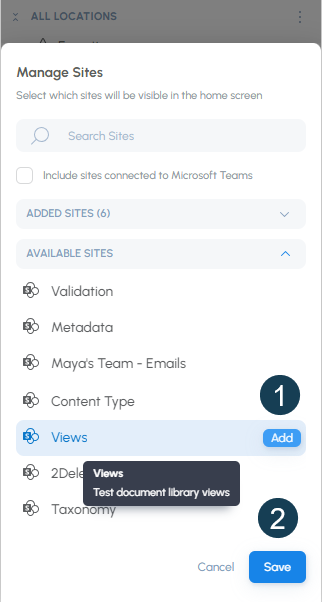
Au démarrage, harmon.ie vous permet de sélectionner les sites SharePoint avec lesquels vous souhaitez travailler. Pour ajouter d’autres sites à harmon.ie :
- Ouvrez la vue Accueil d’harmon.ie.
- Passez la souris sur le groupe SharePoint, puis cliquez sur « Modifier les sites SharePoint » ().
- Recherchez les sites que vous souhaitez ajouter. Il existe trois façons de procéder :
- Parcourez les suggestions: développez la section « Sites disponibles » pour afficher les principales suggestions d’harmon.ie.
- Rechercher par nom: commencez à saisir le nom d’un site dans le champ « Rechercher des sites ou ajouter par URL » pour trouver des sites qui ne figurent pas parmi les suggestions.
- Collez une URL: collez l’URL d’un site SharePoint dans ce même champ pour ajouter un site qui n’apparaît pas dans les résultats de recherche. harmon.ie vérifie l’URL et vous indique si le site ne peut pas être ajouté.
- Passez la souris sur chaque site que vous souhaitez ajouter, puis cliquez sur « Ajouter ».
- Cliquez sur « Enregistrer » lorsque vous avez terminé.
Comment supprimer des sites SharePoint de « New harmon.ie » ?
- Ouvrez la vue Accueil d’harmon.ie.
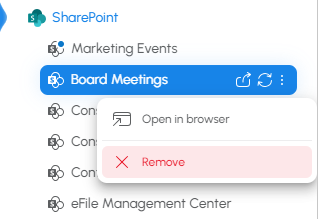
- Développez « SharePoint », puis cliquez avec le bouton droit sur le site SharePoint que vous souhaitez supprimer et sélectionnez « Supprimer » (
 ).
).
Sinon :
- Ouvrez la vue Accueil d’harmon.ie.
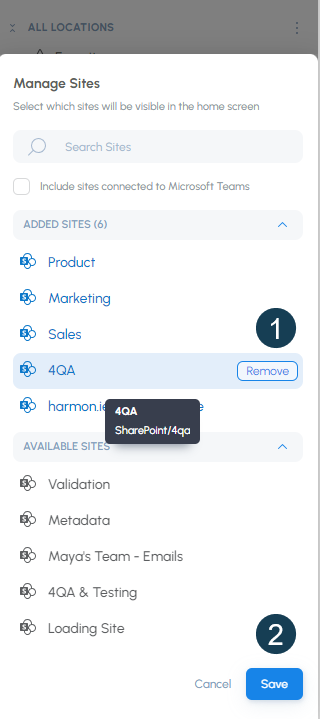
- Passez la souris sur le groupe « SharePoint », puis cliquez sur « Modifier les sites SharePoint » ().
- Développez la section « Sites ajoutés » ou recherchez un site SharePoint.
- Passez la souris sur chaque site que vous souhaitez supprimer, puis cliquez sur « Supprimer ».
- Cliquez sur « Enregistrer » lorsque vous avez terminé.
Comment réorganiser la liste des sites SharePoint dans New harmon.ie ?
- Ouvrez la vue Accueil d’harmon.ie.
- Cliquez sur l’icône « Plus d’actions » (
 ) à côté de SharePoint, puis cliquez sur « Trier de A à Z » (
 ) ou « Trier de Z à A » (
 ).
).
Comment configurer le nombre d’éléments affichés sous un site hub ?
- Ouvrez la vue Accueil d’harmon.ie.
- Développez le groupe SharePoint.
- Cliquez avec le bouton droit de la souris sur le site hub SharePoint, puis cliquez sur « Gérer les éléments » ().
- Faites glisser le curseur « Nombre d’éléments » vers la droite ou vers la gauche pour modifier le nombre d’éléments entre 5 et 25.
Comment ajouter des équipes à « New harmon.ie » ?
Au démarrage, harmon.ie vous permet de sélectionner les équipes avec lesquelles vous souhaitez travailler. Pour ajouter d’autres équipes à harmon.ie :
- Ouvrez la vue Accueil d’harmon.ie.
- Passez la souris sur le groupe « Équipes », puis cliquez sur « Modifier les équipes » ().
- Sélectionnez les équipes que vous souhaitez ajouter :
- Développez « Équipes disponibles » pour afficher les principales suggestions d’harmon.ie.
- Recherchez une équipe ou commencez à saisir son nom pour afficher d’autres équipes.
- Passez la souris sur chaque équipe que vous souhaitez ajouter, puis cliquez sur « Ajouter ».
- Cliquez sur « Enregistrer » lorsque vous avez terminé.
Comment supprimer des équipes de New harmon.ie ?
- Ouvrez la vue Accueil d’harmon.ie.
- Développez la section « Équipes », puis cliquez avec le bouton droit de la souris sur l’équipe que vous souhaitez supprimer et sélectionnez « Supprimer » ().
Sinon :
- Ouvrez la vue Accueil d’harmon.ie.
- Passez la souris sur le groupe « Équipes », puis cliquez sur « Modifier les équipes » ().
- Développez la section « Équipes ajoutées » ou effectuez une recherche pour trouver une équipe.
- Passez la souris sur chaque équipe que vous souhaitez supprimer, puis cliquez sur « Supprimer ».
- Cliquez sur « Enregistrer » lorsque vous avez terminé.
Comment réorganiser la liste des équipes dans New harmon.ie ?
- Ouvrez la vue d’accueil d’harmon.ie.
- Cliquez sur l’icône « Plus d’actions » () à côté de « Équipes », puis cliquez sur « Réorganiser de A à Z » () ou « Réorganiser de Z à A » ().
Récents et partagés avec moi
Comment configurer le nombre d’éléments récents affichés dans New harmon.ie ?
- Ouvrez la vue Accueil d’harmon.ie.
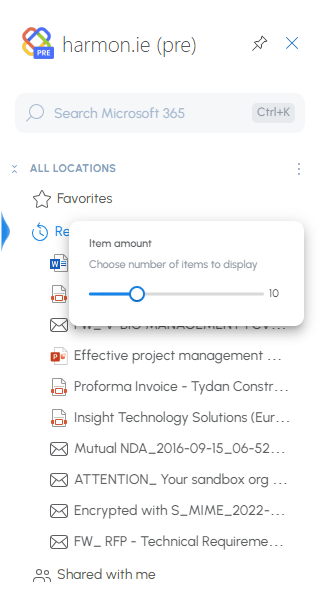
- Passez la souris sur le groupe « Récents », puis cliquez sur « Gérer les éléments » ().
- Faites glisser le curseur « Nombre d’éléments » vers la droite ou vers la gauche pour modifier le nombre d’éléments entre 5 et 25.
Comment configurer le nombre d’éléments « Partagés avec moi » affichés dans New harmon.ie ?
- Ouvrez la vue Accueil d’harmon.ie.
- Passez la souris sur le groupe « Partagé avec moi », puis cliquez sur « Gérer les éléments » ().
- Faites glisser le curseur « Nombre d’éléments » vers la droite ou vers la gauche pour modifier le nombre d’éléments entre 5 et 25.
Comment inclure ou exclure les pièces jointes des e-mails des éléments de la section « Partagés avec moi » ?
- Ouvrez la vue Accueil d’harmon.ie.
- Passez la souris sur le groupe « Partagé avec moi », puis cliquez sur « Gérer les éléments » ().
- Cochez ou décochez l’option « Afficher les pièces jointes pour les e-mails ».