New harmon.ie
 Partager des fichiers depuis SharePoint, Teams ou OneDrive
New harmon.ie vous permet de partager des emplacements et des fichiers (documents ou e-mails) SharePoint, Teams et OneDrive avec vos collègues, rapidement et en toute sécurité.
Il existe plusieurs façons de partager un emplacement ou un fichier à l’aide d’harmon.ie :
- COPIER LE LIEN: copiez le lien vers un emplacement ou un fichier, puis partagez-le où vous le souhaitez.
- PARTAGER PAR E-MAIL:
- PARTAGER DANS TEAMS: Partagez l’emplacement ou le fichier avec une personne, un groupe ou un canal dans Microsoft Teams.
Joindre ou partager des fichiers SharePoint sans quitter Outlook ?
Comment copier des liens vers des emplacements ou des fichiers Microsoft 365 ?
Utilisez harmon.ie pour localiser rapidement un emplacement ou un fichier SharePoint, Teams ou OneDrive, puis copiez un lien vers celui-ci que vous pourrez partager où vous le souhaitez. Pour ce faire :
- Dans harmon.ie, localisez l’emplacement ou le fichier dont vous souhaitez copier le lien.
- Passez la souris sur l’emplacement ou le fichier, puis cliquez sur « Copier le lien » (
 ).
).
Vous pouvez également cliquer sur « Partager » ( ) et sélectionner « Copier le lien ».
Cela copie un lien vers l’élément sélectionné dans votre presse-papiers.
Copier des liens vers plusieurs éléments
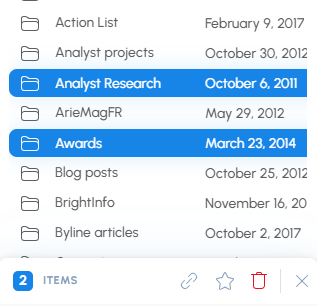
Pour copier des liens vers plusieurs éléments, sélectionnez d’abord tous les éléments, puis utilisez l’une des options suivantes :
- Option 1 : utilisez le pied de page de sélection – Cliquez sur « Copier les liens » () dans le pied de page.
- Option 2 : utiliser le menu contextuel – Cliquez avec le bouton droit sur la sélection et sélectionnez « Copier les liens ».
Astuce : si vous collez un lien copié dans un e-mail, Outlook vérifie si les destinataires ont accès à l’élément et vous avertit si ce n’est pas le cas.
Comment ajouter des liens à un e-mail
Ajoutez un lien vers un emplacement ou un fichier SharePoint, Teams ou OneDrive dans un e-mail, au lieu de joindre le contenu. Vous pouvez procéder de deux façons : à partir du menu Partager ou par glisser-déposer.
Ajouter un lien à partir du menu Partager
Ajouter un lien à un brouillon d’e-mail
- Ouvrez la barre latérale harmon.ie dans votre brouillon d’e-mail.
- Recherchez l’emplacement ou le fichier que vous souhaitez partager.
- Passez la souris sur l’élément, cliquez sur « Partager » (), puis sélectionnez « Ajouter comme lien » (
 ).
).
Créer un nouveau e-mail contenant des liens
- Ouvrez la barre latérale harmon.ie dans Outlook.
- Recherchez l’emplacement ou le fichier que vous souhaitez partager.
- Passez la souris sur l’élément, cliquez sur « Partager » (), puis sélectionnez « E-mail avec lien ».
Ajouter des liens vers plusieurs éléments
Sélectionnez tous les éléments, puis utilisez l’une des options suivantes :
- Pied de page de sélection: cliquez sur « E-mail avec liens » ou « Ajouter comme liens » dans le pied de page.
- Menu contextuel: cliquez avec le bouton droit sur la sélection et sélectionnez « E-mail avec liens » ou « Ajouter comme liens ».
Ajouter un lien par glisser-déposer
- Lorsque vous rédigez un e-mail, commencez à faire glisser un ou plusieurs éléments depuis harmon.ie. Une zone de dépôt apparaît en haut de la barre latérale dès que vous commencez à faire glisser ; elle ne s’affiche à aucun autre moment.
- Déposez-les sur « Ajouter comme liens » pour ajouter un lien vers chacun d’entre eux.
Les options« Ajouter comme lien » et « E-mail avec lien » ajoutent le ou les liens à l’e-mail, mais harmon.ie ne peut pas vérifier si les destinataires ont accès aux éléments liés. Assurez-vous que les destinataires y ont accès avant d’envoyer l’e-mail.
Si, à la place, vous copiez le lien et le collez vous-même dans l’e-mail, Outlook vérifie l’accès des destinataires et vous avertit s’ils n’y ont pas accès.
Comment joindre des fichiers à un e-mail
Joindre un fichier SharePoint, Teams ou OneDrive à un e-mail. Vous pouvez le faire de deux façons : à partir du menu Partager ou par glisser-déposer.
Joindre un fichier à partir du menu Partager
Complément Outlook uniquement
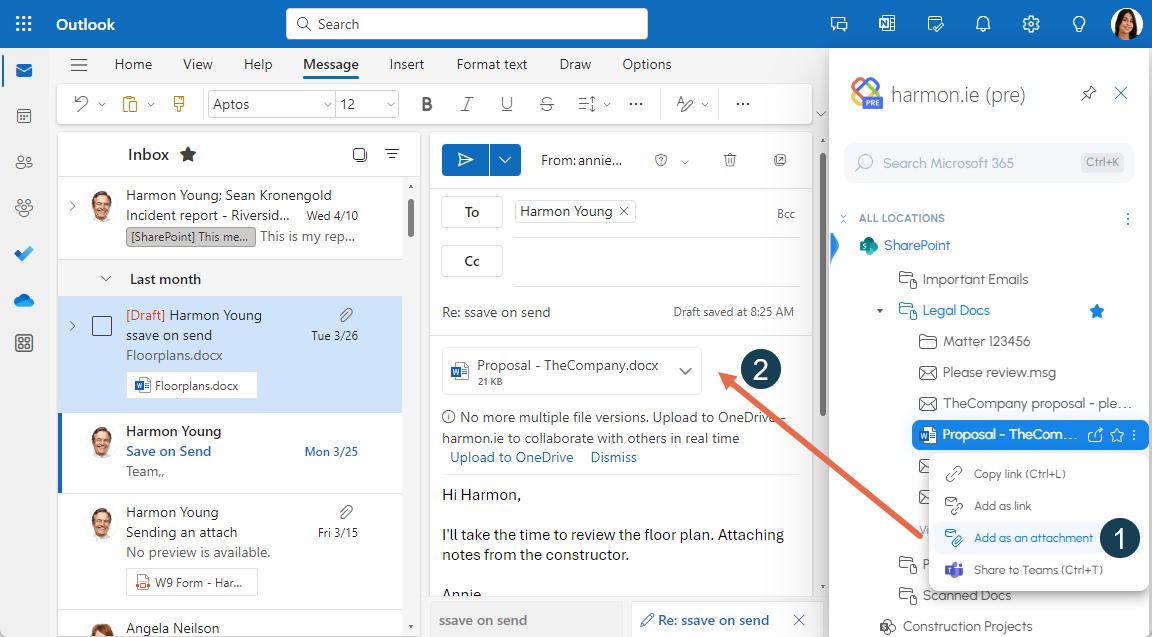
Ajouter une pièce jointe à un brouillon d’e-mail
- Ouvrez la barre latérale harmon.ie dans votre brouillon d’e-mail.
- Recherchez le fichier que vous souhaitez joindre.
- Passez la souris sur le fichier, cliquez sur « Partager » (), puis sélectionnez « Ajouter comme pièce jointe » (
 ).
).
Créer un nouveau e-mail avec des pièces jointes
- Ouvrez la barre latérale harmon.ie.
- Recherchez le fichier que vous souhaitez joindre.
- Passez la souris sur le fichier et cliquez sur « E-mail avec pièce jointe » (). Vous pouvez également cliquer sur « Partager » () et sélectionner « E-mail avec pièce jointe ».
Joindre plusieurs fichiers
Sélectionnez tous les fichiers, puis utilisez l’une des options suivantes :
- Pied de page de sélection: cliquez sur « E-mail avec pièces jointes » ou « Ajouter comme pièces jointes » dans le pied de page.
- Menu contextuel: cliquez avec le bouton droit sur la sélection et sélectionnez « E-mail avec pièces jointes » ou « Ajouter comme pièces jointes ».
Les restrictions suivantes s’appliquent à « E-mail avec pièce jointe » :
- Cette action n’est pas disponible dans Outlook (classique).
- Dans Outlook pour Mac, vous devrez peut-être autoriser Outlook à ouvrir un e-mail dans une fenêtre contextuelle : ouvrez les paramètres d’Outlook > Courrier > Rédaction et réponse, sélectionnez « Ouvrir dans une nouvelle fenêtre », puis cliquez sur Enregistrer.
- Cette fonctionnalité nécessite une autorisation supplémentaire introduite dans la version 1.3. Si cette autorisation n’a pas été
accordée, la fonctionnalité ne sera pas disponible.
Joindre un fichier par glisser-déposer
Complément Outlook
Complément Outlook uniquement
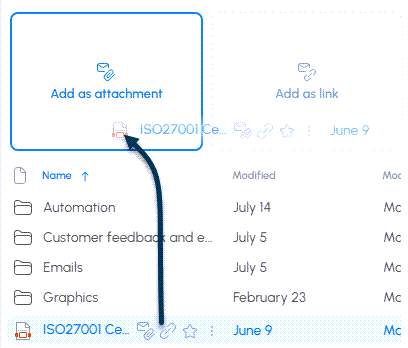
- Lorsque vous rédigez un e-mail, commencez à faire glisser un ou plusieurs fichiers depuis harmon.ie. Une zone de dépôt apparaît en haut de la barre latérale dès que vous commencez à faire glisser ; elle ne s’affiche à aucun autre moment.
- Déposez-les sur « Ajouter comme pièces jointes » pour les joindre.
Application de bureau
Application de bureau uniquement
- Sélectionnez un ou plusieurs fichiers dans l’application de bureau harmon.ie et faites-les glisser vers le corps d’un e-mail ouvert.
- Outlook affiche deux zones de dépôt. Déposez les fichiers sur celle de votre choix :
- « Joindre des fichiers » pour joindre les fichiers à l’e-mail.
- « Télécharger sur OneDrive et partager le lien » pour qu’Outlook téléverse les fichiers sur votre OneDrive et insère un lien vers ceux-ci dans l’e-mail.
L’option « Télécharger sur OneDrive et partager le lien » ne crée pas de lien vers le fichier là où il se trouve déjà : Outlook téléverse une copie distincte sur votre OneDrive et crée un lien vers cette copie. Cette copie n’est pas synchronisée avec le fichier d’origine et n’est pas soumise aux autorisations de l’emplacement SharePoint ou Teams dont le fichier provient.
Pour envoyer un lien vers le fichier d’origine, utilisez plutôt harmon.ie :
- « Copier le lien », puis collez-le dans l’e-mail. Outlook vérifie alors si les destinataires ont accès à l’élément et vous avertit si ce n’est pas le cas.
- « Ajouter comme lien » (complément Outlook uniquement) pour insérer directement le lien.
Comment partager un fichier Microsoft 365 dans Microsoft Teams ?
Complément Outlook uniquement
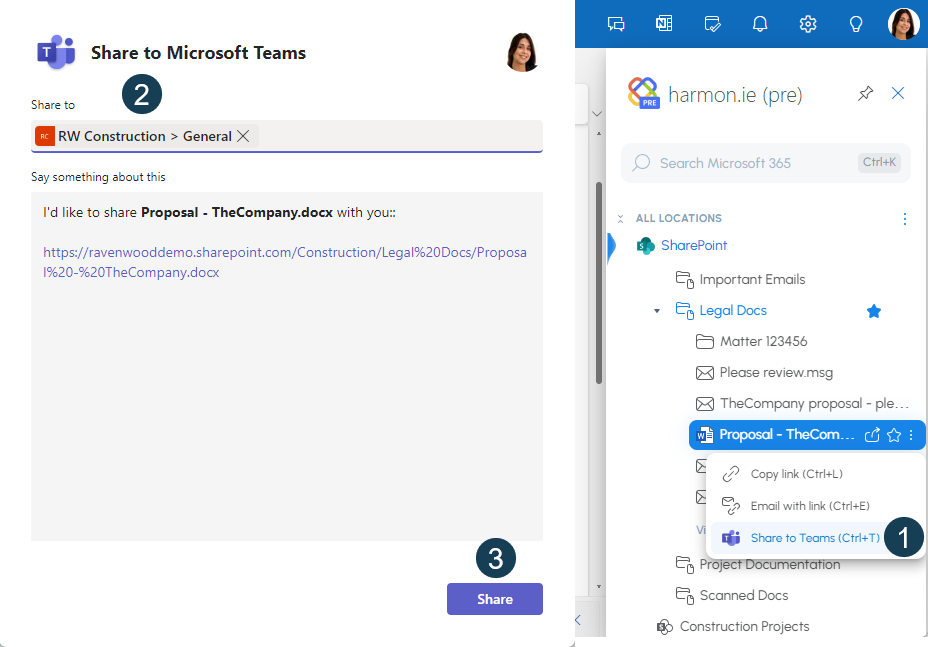
Utilisez harmon.ie pour localiser rapidement une bibliothèque de documents, un dossier ou un fichier SharePoint, Teams ou OneDrive, puis partagez-le avec vos collègues dans Teams. Pour ce faire :
- Dans harmon.ie, localisez l’emplacement ou le fichier que vous souhaitez partager dans Teams.
- Passez la souris sur l’emplacement ou le fichier, puis cliquez sur « Partager » (). Sélectionnez « Partager sur Teams » (
 ).
). - La boîte de dialogue « Partager sur Microsoft Teams » s’ouvre.
Commencez à saisir le nom d’une personne, d’un groupe ou d’un canal avec lequel vous souhaitez partager le fichier. Une liste des personnes, groupes et canaux correspondants s’affiche. Sélectionnez une ou plusieurs personnes, groupes ou canaux en cliquant sur leurs noms dans la liste. - Si vous le souhaitez, modifiez le message qui accompagnera le fichier partagé.
- Cliquez sur « Partager ».
- Un lien vers le fichier est publié dans Teams. Cliquez sur « Aller dans Teams » pour poursuivre la conversation dans Teams ou sur « Fermer » pour revenir à Outlook.