New harmon.ie
 Découvrez New harmon.ie
New harmon.ie connecte Outlook à Microsoft 365, vous permettant d’enregistrer des e-mails et des pièces jointes directement depuis Outlook vers SharePoint, Teams ou OneDrive, ainsi que de rechercher, partager et organiser votre travail dans l’ensemble de Microsoft 365.
New harmon.ie est disponible en deux éditions :
- harmon.ie pour Outlook: un complément Outlook qui fonctionne dans Outlook pour Windows (nouvel Outlook), Outlook pour Windows (classique), Outlook pour Mac et Outlook sur le Web, y compris les navigateurs modernes tels qu’Edge et Safari.
- Application de bureau harmon.ie: une application autonome qui offre l’interface harmon.ie dans une fenêtre redimensionnable. Disponible pour Windows.
Découvrez les fonctionnalités et les cas d’utilisation de la nouvelle version d’harmon.ie sur la page produit de la nouvelle version d’harmon.ie.
Que pouvez-vous faire avec New harmon.ie ?
Vous pouvez utiliser harmon.ie pour effectuer les tâches suivantes :
- ENREGISTRER:
- PARTAGER:
- Partagez des emplacements et des fichiers Microsoft 365 avec vos collègues en partageant un lien dans un e-mail ou en joignant un fichier à un e-mail.
- Partagez des emplacements et des fichiers dans les discussions, les groupes et les canaux Teams.
- RECHERCHER:
- Trouvez rapidement des fichiers dans Microsoft 365 à l’aide d’options de recherche avancées.
- Recherchez des fichiers dans un emplacement Microsoft 365 spécifique ou dans un groupe harmon.ie (tel que « Récent » ou « Partagé avec moi »).
- GÉRER:
- Gérez vos fichiers Microsoft 365: ouvrez-les dans des applications Web ou de bureau, créez, renommez et supprimez des fichiers et des dossiers.
- Gérez les métadonnées.
Cet article s’adresse aux nouveaux utilisateurs.
Si vous connaissez déjà harmon.ie Classic, nous vous recommandons de lire ce guide « Prise en main avec New harmon.ie (pour les utilisateurs d’harmon.ie Classic) ».
Pour mettre en place New harmon.ie :
1. Accédez au nouveau harmon.ie :
- Vous souhaitez tester harmon.ie ? Commencez un essai gratuit et installez harmon.ie depuis Microsoft AppSource.
- Votre organisation dispose-t-elle déjà d’une licence ? harmon.ie a peut-être déjà été déployé par votre administrateur. Si vous ne le voyez pas dans Outlook, contactez votre administrateur.
2. Ouvrez New harmon.ie
Ouvrez harmon.ie dans l’environnement où vous travaillez avec Outlook ou lancez l’application de bureau harmon.ie.
- Outlook pour Windows (nouvelle version et version classique) et Outlook pour le Web
- Outlook pour Mac
- Application de bureau harmon.ie
 ), afin de ne pas avoir à le lancer à chaque fois.
3. Connecter New harmon.ie à Microsoft 365
La première fois que vous ouvrez New harmon.ie, vous devrez suivre ces étapes :
- Cliquez sur Se connecter avec Microsoft et saisissez vos identifiants Microsoft.
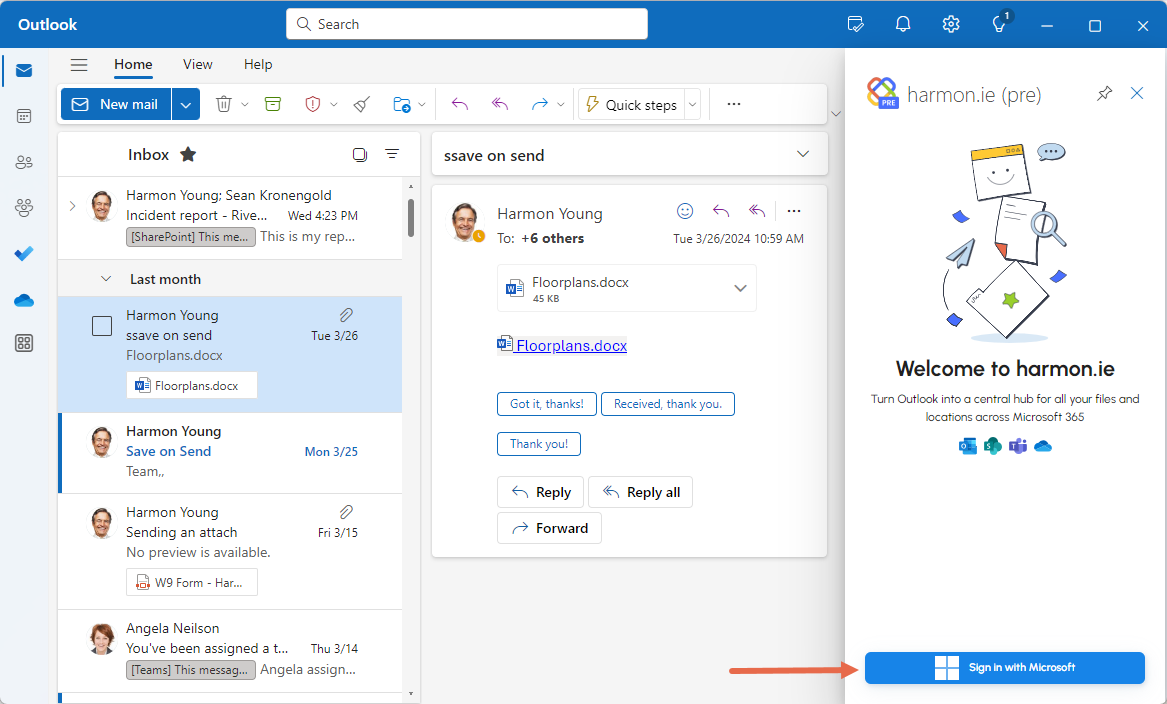
- Si un administrateur ne vous a pas donné son accord, vous êtes invité à autoriser harmon.ie à se connecter à vos emplacements Microsoft 365. Cliquez sur « Accepter » ou contactez votre administrateur.
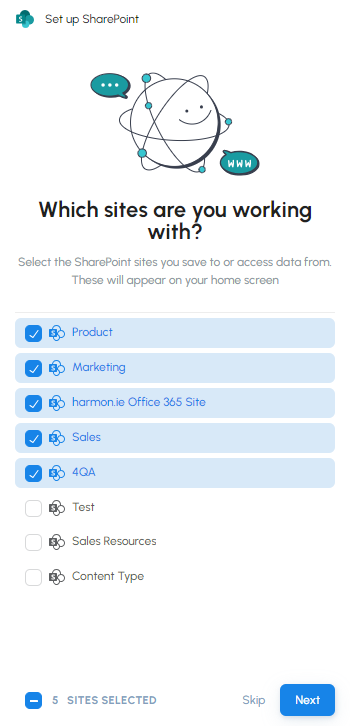
- harmon.ie affiche une liste des sites SharePoint et des sites hubs SharePoint, et sélectionne automatiquement les sites fréquemment consultés et suivis. Vous pouvez ajouter ou supprimer des sites, puis cliquer sur Suivant.
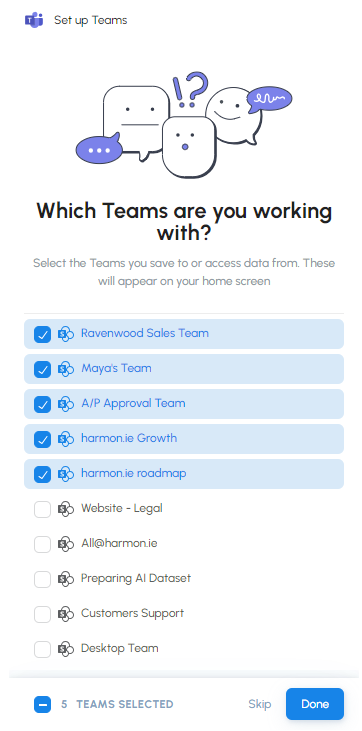
- harmon.ie affiche une liste des équipes avec lesquelles vous travaillez fréquemment. Ajoutez ou supprimez des équipes de la liste, puis cliquez sur Terminé.
4. Découvrez harmon.ie
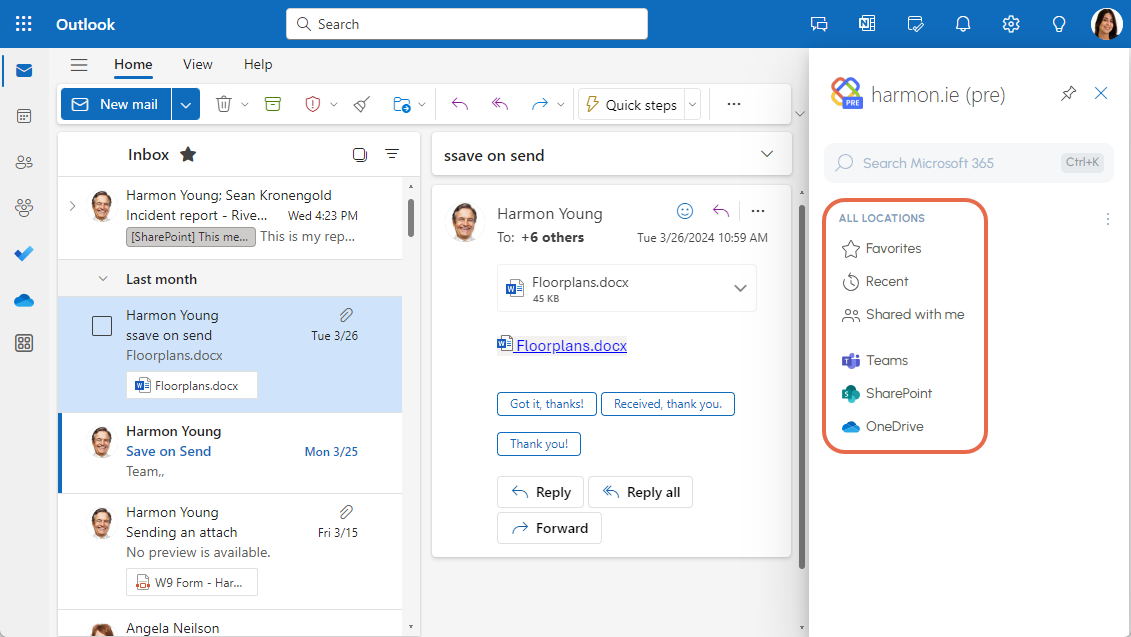
harmon.ie vous permet de parcourir les sites SharePoint et Teams que vous avez sélectionnés, ainsi que les emplacements et fichiers récents, les éléments partagés avec vous et OneDrive.
- La vue Accueil affiche tous vos emplacements sous forme d’arborescence, y compris les Favoris, les Éléments récents, Teams, SharePoint et OneDrive.
- La vue Contenu affiche les fichiers et dossiers contenus dans l’emplacement sélectionné.
À partir de là, vous pouvez :
- Parcourir vos emplacements et fichiers Microsoft 365
- Enregistrer des e-mails et des pièces jointes dans SharePoint, Teams ou OneDrive
- Joindre des documents SharePoint, Teams ou OneDrive à un e-mail, sous forme de liens ou de pièces jointes
- Effectuer une recherche dans Microsoft 365 ou dans un emplacement spécifique
- Créer et gérer vos documents SharePoint, Teams ou OneDrive à partir d’un seul emplacement
- Modifiez les métadonnées
Ouvrez New harmon.ie dans Outlook pour Windows (version nouvelle et classique) et Outlook pour le Web
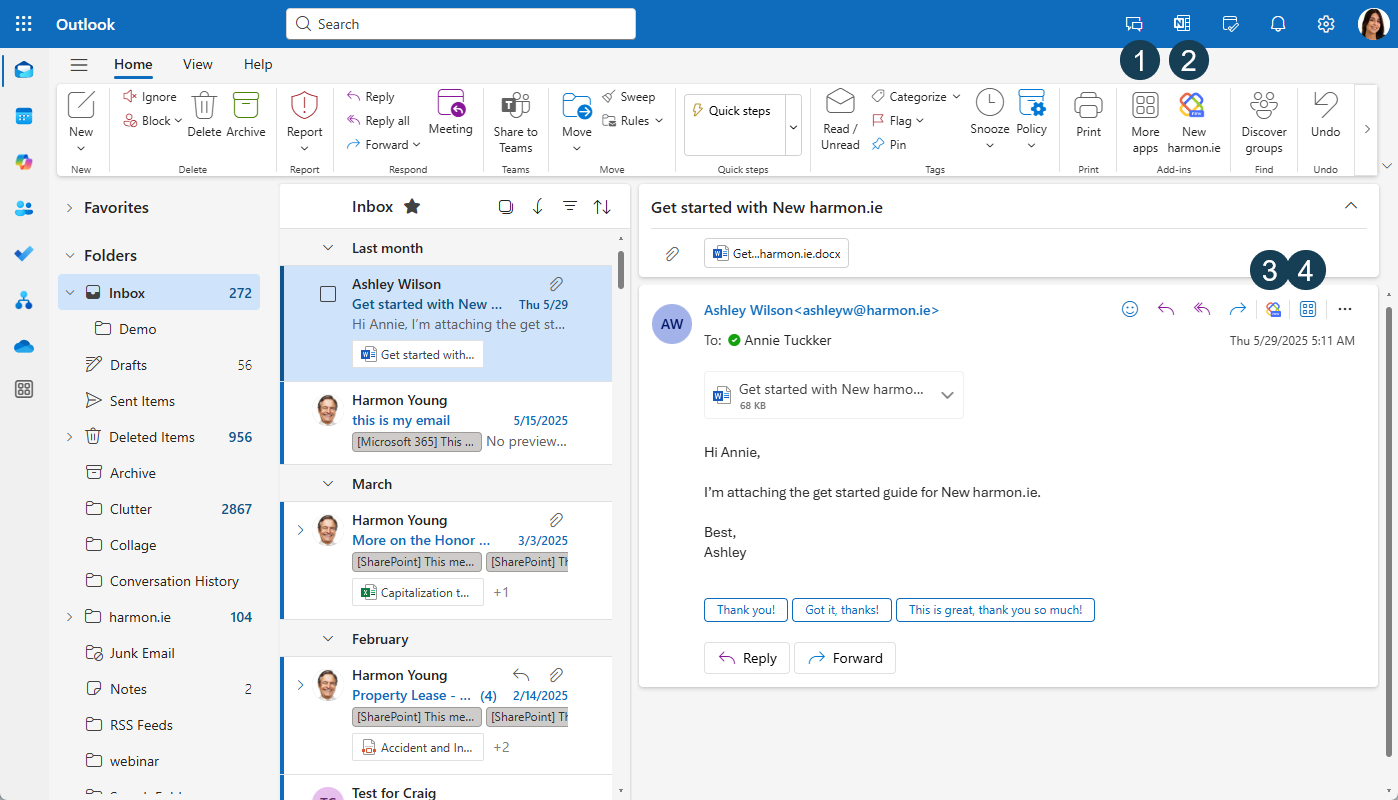
Vous pouvez ouvrir New harmon.ie à partir des emplacements Outlook suivants :
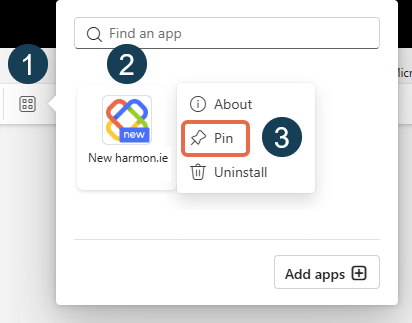
- Depuis le ruban principal, via l’icône Applications (
 )
) - Depuis la barre d’outils, si elle a été épinglée par vous ou par votre administrateur
- Depuis la barre d’outils du message (au-dessus du corps du message), si elle a été épinglée – Disponible dans Outlook pour Windows (nouvel Outlook) et Outlook pour le Web, lors de la consultation d’un e-mail, mais pas lors de la rédaction
- Depuis le ruban du e-mail, via l’icône Applications () – Disponible dans Outlook pour Windows (nouvel Outlook) et Outlook pour le Web, lors de la consultation d’un e-mail, et non lors de la rédaction
Ouvrez « New harmon.ie » dans Outlook pour Mac
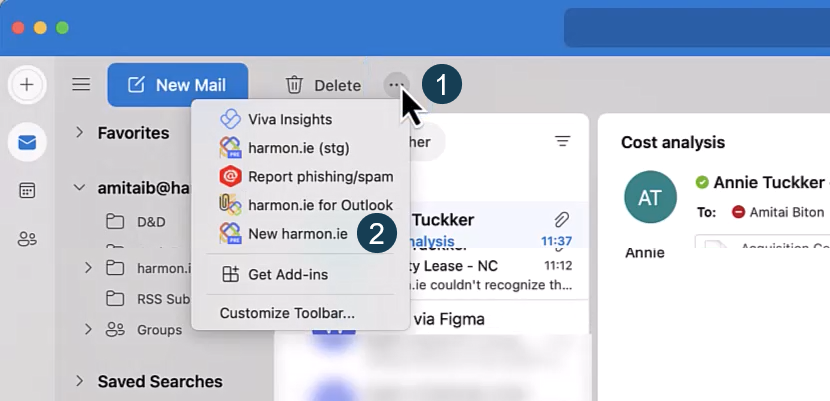
- Cliquez sur le bouton représentant trois points (…) dans Outlook.
- Sélectionnez « New harmon.ie » dans la liste.
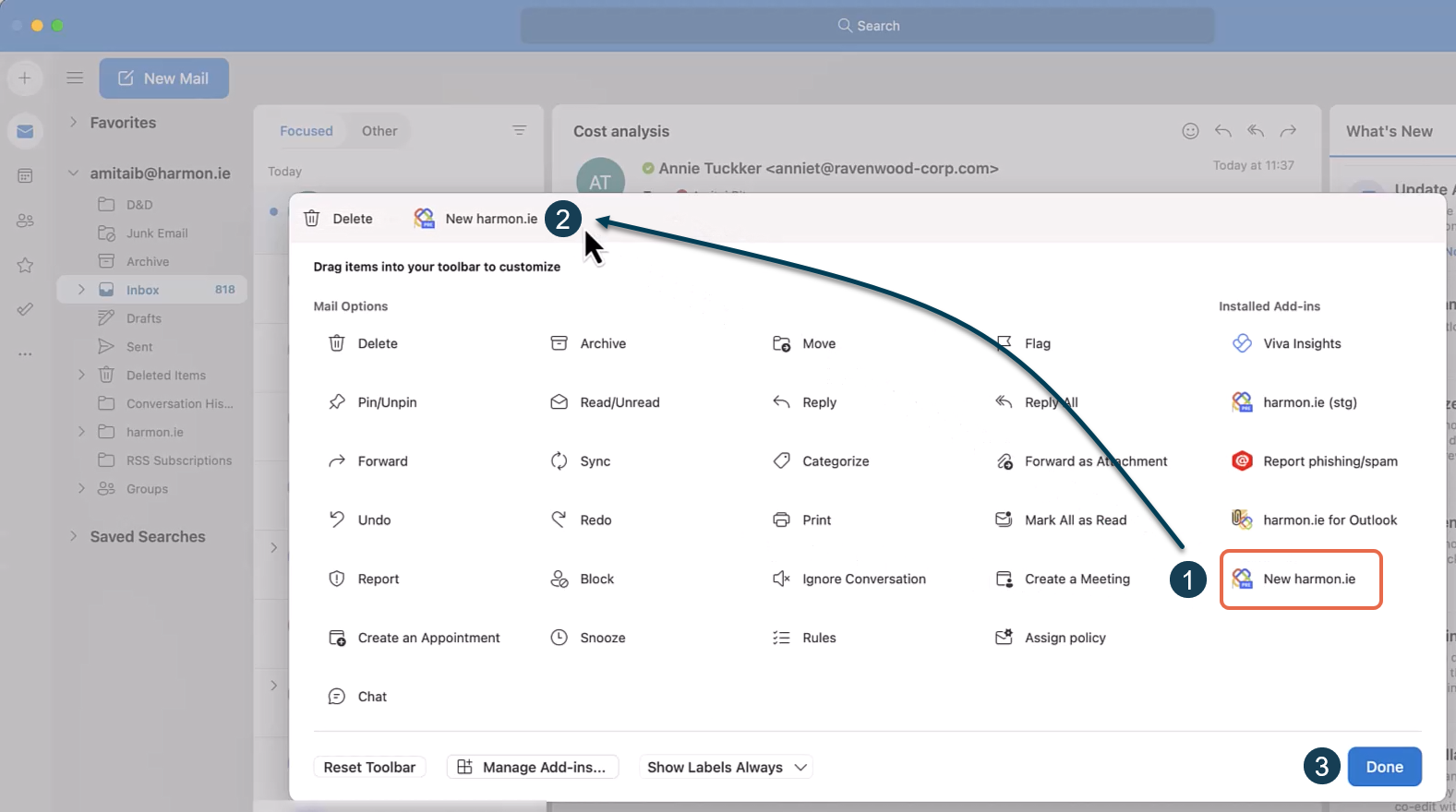
- Cliquez sur le bouton représentant trois points (…) dans Outlook.
- Cliquez sur « Personnaliser la barre d’outils », puis faites glisser et déposez « New harmon.ie » en haut de la boîte de dialogue.
- Cliquez sur « Terminé ».
Ouvrez l’application de bureau harmon.ie
Lancez New harmon.ie depuis le menu Démarrer de Windows.
- Cliquez sur l’icône « Toujours au premier plan » (
 ) pour que la fenêtre harmon.ie reste au-dessus des autres applications.
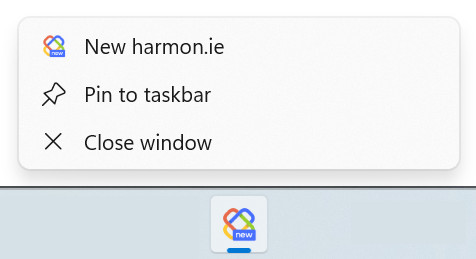
 - Pour un accès plus facile, épinglez harmon.ie à la barre des tâches et configurez-le pour qu’il démarre automatiquement avec Windows.