New harmon.ie
 Enregistrer, rechercher, gérer et partager le contenu de Teams
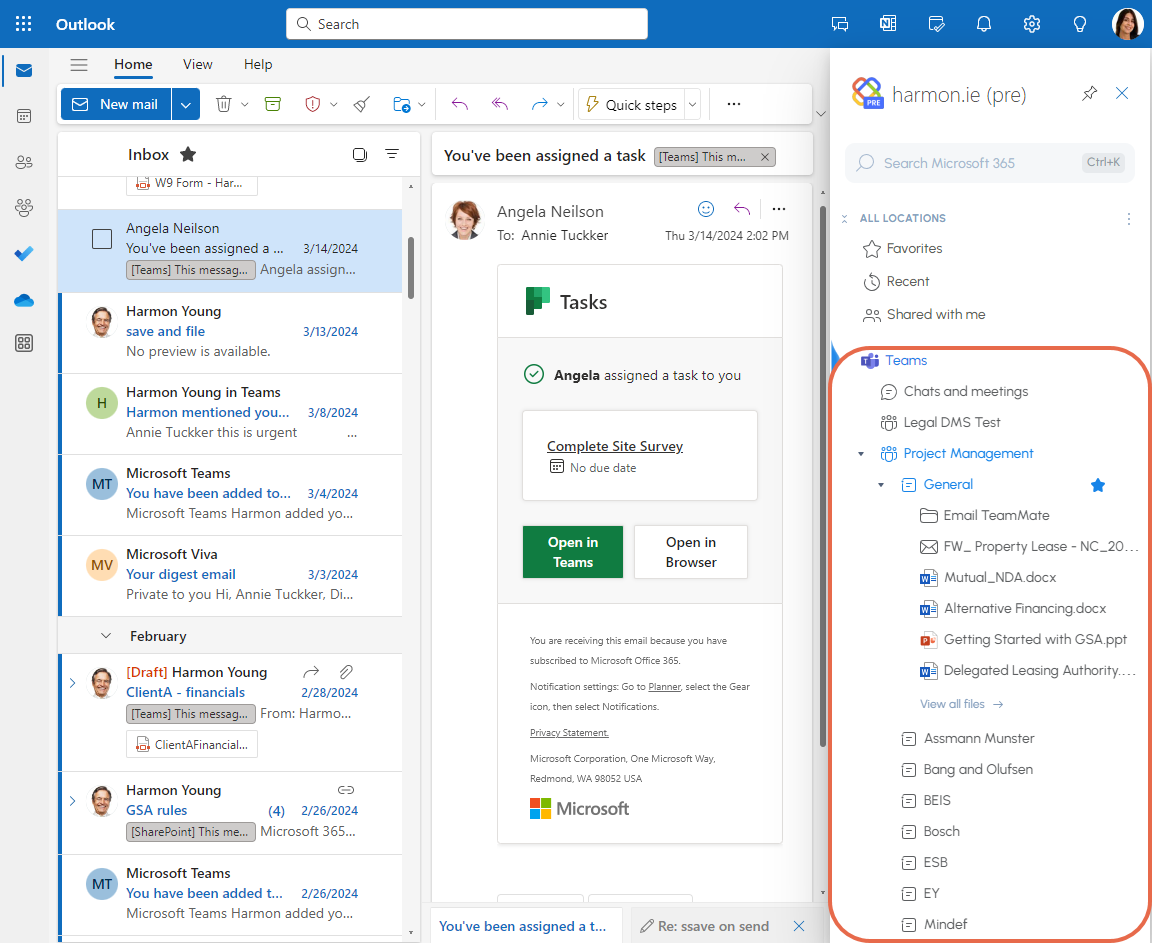
New harmon.ie vous permet de naviguer facilement dans vos équipes et vos canaux. Enregistrez, recherchez, partagez et gérez vos fichiers Teams depuis une barre latérale dans Outlook ou une application de bureau.
Comment afficher Teams, les canaux et les fichiers
- Dans harmon.ie, cliquez sur l’icône Accueil (
 ) pour ouvrir la vue Accueil.
 - Développez Teams pour afficher vos équipes et vos fichiers issus des chats et des réunions.
À partir d’ici, vous pouvez :
- Naviguer parmi vos équipes, vos canaux et vos fichiers : Utilisez les flèches Développer / Réduire pour afficher les équipes, les canaux, les dossiers et les fichiers enregistrés dans ces emplacements Teams ou partagés avec vous dans les chats et les réunions.
- Ouvrir: double-cliquez sur un emplacement ou un fichier pour l’ouvrir.
- Enregistrer un e-mail ou une pièce jointe dans Teams, Partager, Ajouter aux favoris, Ouvrir dans l’application Teams et plus encore : survolez l’emplacement ou le fichier, ou cliquez avec le bouton droit pour accéder à d’autres actions.
- Ouvrir la vue complète de Teams: double-cliquez sur Teams, ou cliquez dessus avec le bouton droit de la souris et sélectionnez Ouvrir.
- Ajouter ou supprimer des Teams: passez la souris sur Teams et cliquez sur Modifier les Teams (
 ) pour ajouter ou supprimer des Teams.
 - Gérer les discussions et les réunions: passez la souris sur Discussions et réunions, puis cliquez sur Gérer les éléments (
 ) pour configurer le nombre de fichiers que vous souhaitez afficher dans ce groupe (la valeur par défaut est 5).
Teams – affichage de la liste complète
Double-cliquez sur Teams pour ouvrir la liste complète des emplacements Teams.
À partir de là, vous pouvez :
- Rechercher les fichiers et emplacements Teams.
- Ouvrir un emplacement: double-cliquez sur un emplacement pour l’ouvrir.
- Afficher les fichiers partagés avec vous dans les discussions et les réunions: double-cliquez sur Discussions et réunions pour afficher, rechercher, filtrer ou actualiser la liste des fichiers partagés avec vous dans Teams.
- Partager, Ouvrir dans le navigateur, Supprimer: cliquez avec le bouton droit sur un emplacement pour accéder à d’autres actions.
- Modifier la liste des Teams visibles: cliquez sur Modifier Teams ().
- Triez vos sites Teams par ordre alphabétique croissant (
 ) ou décroissant (
 ).
). - Actualisez vos Teams (
 ).
).