New harmon.ie
 Enregistrer automatiquement les e-mails dans Microsoft 365
Actuellement en version bêta.
Grâce à l’automatisation des e-mails, harmon.ie enregistre pour vous les e-mails dans Microsoft 365, en fonction des règles que vous avez définies. Les e-mails correspondants sont enregistrés dans SharePoint, Teams ou OneDrive, toujours au même emplacement et avec les mêmes métadonnées.
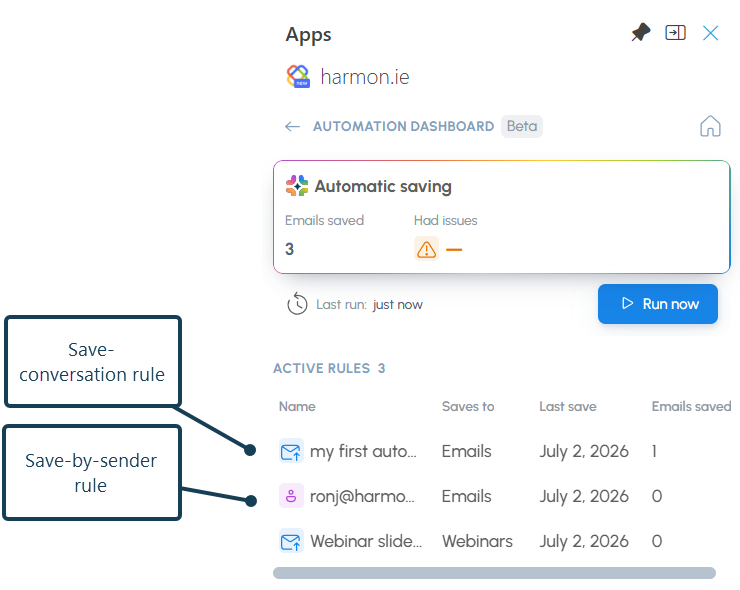
Vous configurez et gérez votre automatisation depuis le tableau de bord d’automatisation, accessible depuis la barre d’outils ( ).
).
Comment créer une règle d’automatisation ?
Vous créez une règle juste après avoir enregistré un e-mail. La règle enregistre ensuite automatiquement les e-mails correspondants au même emplacement.
- Enregistrez un e-mail dans un emplacement SharePoint, Teams ou OneDrive.
- Dans la fenêtre « Enregistrer automatiquement », activez la règle de votre choix.
- harmon.ie confirme que la règle a bien été créée. Dès lors, les e-mails correspondants seront automatiquement enregistrés la prochaine fois qu’harmon.ie analysera votre boîte de réception, au même emplacement et avec les mêmes métadonnées.
Types de règles
Cette version prend en charge les règles suivantes :
- Enregistrer la conversation (
 ) : activez « Futures réponses à cet e-mail » pour enregistrer chaque nouvelle réponse de la conversation.
 - Enregistrer par expéditeur (
 ) : activez « Tous les e-mails de l’adresse de l’expéditeur » pour enregistrer chaque e-mail provenant de cet expéditeur. Cette option n’apparaît que lorsque harmon.ie détecte que vous avez enregistré plusieurs e-mails provenant du même expéditeur au même emplacement.
Comment lancer l’automatisation ?
harmon.ie enregistre les e-mails correspondants lorsqu’il analyse votre boîte de réception. Vous lancez vous-même une analyse :
- Ouvrez le tableau de bord d’automatisation depuis la barre d’outils ().
- Sélectionnez « Exécuter maintenant ».
La section « Enregistrement automatique » indique ensuite le nombre d’e-mails « Enregistrés lors de cette analyse », le nombre d’e-mails « présentant des problèmes » et l’heure de la dernière analyse.
Comment trouver les e-mails qui ont été enregistrés ?
harmon.ie ajoute la catégorie « Enregistré dans M365 » à tout e-mail enregistré dans Microsoft 365, que ce soit automatiquement ou manuellement, par vous-même ou par un collègue. Recherchez cette catégorie dans votre boîte de réception pour trouver les e-mails enregistrés.
Comment trouver les e-mails qui n’ont pas pu être enregistrés ?
Si harmon.ie a tenté de sauvegarder un e-mail sans y parvenir, celui-ci est comptabilisé dans la rubrique « A rencontré des problèmes » de la section « Sauvegarde automatique », et l’e-mail est marqué dans votre boîte de réception avec la catégorie « A rencontré des problèmes ». Vérifiez votre boîte de réception pour repérer les e-mails de cette catégorie et essayez de les sauvegarder à nouveau.
Comment afficher ou supprimer une règle ?
- Ouvrez le tableau de bord d’automatisation depuis la barre d’outils ().
- Dans le tableau « Règles actives », recherchez la règle souhaitée. Le tableau répertorie toutes les règles que vous avez créées, y compris leur emplacement de destination, la date de la dernière sauvegarde d’un e-mail et le nombre d’e-mails enregistrés.
- Pour cette règle, sélectionnez :
- Ouvrir l’emplacement: ouvrez l’emplacement de destination de la règle (SharePoint, Teams ou OneDrive) dans harmon.ie.
- Supprimer la règle: arrêtez l’enregistrement des e-mails pour cette règle. Les e-mails déjà enregistrés dans Microsoft 365 ne sont pas concernés.
Comment savoir si un collègue a déjà enregistré un e-mail ?
Lorsqu’un collègue enregistre un e-mail que vous avez également reçu, harmon.ie ajoute la catégorie « Enregistré dans M365 » à votre copie dans Outlook, indiquant ainsi qu’il a déjà été enregistré et où, afin que vous ne l’enregistriez pas deux fois.
Votre administrateur active les catégories partagées en même temps que l’automatisation des e-mails.
La catégorie « Enregistré dans M365 » n’apparaît sur votre copie que si votre collègue a enregistré l’e-mail dans un emplacement auquel vous avez également accès. Si l’e-mail a été enregistré dans un emplacement auquel vous n’avez pas accès, aucune catégorie n’est ajoutée à votre copie.
Les e-mails enregistrés sur OneDrive ne sont pas marqués de catégories partagées, bien que les règles d’automatisation s’appliquent toujours aux emplacements OneDrive.
Pourquoi ne vois-je pas les catégories ou les sauvegardes partagées ?
Si les e-mails enregistrés ne sont pas signalés par des catégories dans votre boîte de réception, ou si vous ne voyez pas qu’un collègue a déjà enregistré un e-mail :
- Cette fonctionnalité doit être activée par votre administrateur. Si elle n’est pas disponible, contactez votre administrateur.
- Vérifiez que les catégories d’e-mails ne sont pas désactivées dans vos paramètres. Consultez la section « Appliquer des catégories aux e-mails enregistrés ».
- Assurez-vous d’avoir accès à l’emplacement de sauvegarde. Sinon, la catégorie ne s’affichera pas.