New harmon.ie
 Premiers pas avec New harmon.ie
New harmon.ie connecte Outlook à Microsoft 365, ce qui vous permet d’enregistrer des e-mails et des pièces jointes directement depuis Outlook dans SharePoint, Teams ou OneDrive, ainsi que de rechercher, partager et organiser votre travail dans l’ensemble de Microsoft 365.
The New harmon.ie is available in two editions :
- harmon.ie pour Outlook: un complément Outlook compatible avec Outlook pour Windows (nouvelle version), Outlook (version classique), Outlook pour Mac et Outlook sur le Web, y compris les navigateurs modernes tels qu’Edge et Safari.
- Application de bureau harmon.ie: une application autonome qui propose l’interface harmon.ie dans une fenêtre redimensionnable. Disponible sous Windows.
Découvrez-en plus sur les fonctionnalités et les cas d’utilisation de la nouvelle version de New harmon.ie sur la page produit dédiée, et consultez les prochaines évolutions dans la feuille de route de la nouvelle version de New harmon.ie.
Que pouvez-vous faire avec New harmon.ie ?
Vous pouvez utiliser harmon.ie pour effectuer les tâches suivantes :
- ENREGISTRER:
- Enregistrez vos e-mails et leurs pièces jointes sur SharePoint, Teams ou OneDrive.
- Enregistrez les e-mails au moment de leur envoi.
- Enregistrez un dossier Outlook, ses sous-dossiers et tous leurs e-mails en une seule opération.
- Importez des fichiers vers SharePoint, Teams ou OneDrive.
- AUTOMATISER (bêta):
- Définissez des règles pour enregistrer automatiquement les e-mails dans Microsoft 365, et laissez-les s’exécuter en arrière-plan grâce à l’application de bureau harmon.ie.
- PARTAGER:
- Partagez des emplacements et des fichiers Microsoft 365 avec vos collègues en partageant un lien par e-mail ou en joignant un fichier à un e-mail.
- Partagez des emplacements et des fichiers dans les discussions, les groupes et les canaux Teams.
- RECHERCHE:
- Retrouvez rapidement des fichiers dans Microsoft 365 grâce à des options de recherche avancées.
- Recherchez des fichiers dans un emplacement spécifique de Microsoft 365 ou dans un groupe harmon.ie (tel que « Récents » ou « Partagé avec moi »).
- Posez une question à Copilot et obtenez les fichiers qui correspondent à sa signification.
- GÉRER:
- Gérez vos fichiers Microsoft 365: ouvrez-les dans les applications Web ou de bureau, créez, renommez et supprimez des fichiers et des dossiers.
- Gérez les métadonnées.
- Résumez un document ou un e-mail avec Copilot.
Cet article s’adresse aux nouveaux utilisateurs. Si vous connaissez déjà harmon.ie Classic, consultez plutôt l’article « Premiers pas avec New harmon.ie (pour les utilisateurs d’harmon.ie Classic) ».
Pour mettre en place New harmon.ie :
1. Accédez à la New harmon.ie :
New harmon.ie est disponible sous forme de complément Outlook et d’application de bureau (Windows).
- Vous souhaitez tester harmon.ie ? Lancez un essai gratuit pour obtenir le complément Outlook (disponible sur Microsoft Marketplace) et l’application de bureau.
- Votre organisation dispose-t-elle déjà d’une licence ? harmon.ie est peut-être déjà déployé par votre administrateur. Si vous ne voyez pas le complément dans Outlook ou si l’application de bureau n’est pas disponible, contactez votre administrateur.
2. Ouvrez New harmon.ie
Ouvrez harmon.ie dans l’environnement où vous utilisez Outlook ou lancez l’application de bureau harmon.ie.
- Outlook pour Windows (nouvelle version et version classique) et Outlook pour le Web
- Outlook pour Mac
- Application de bureau harmon.ie
 ), afin de ne pas avoir à le lancer à chaque fois.
3. Connectez New harmon.ie à Microsoft 365
La première fois que vous ouvrez New harmon.ie, vous devrez suivre ces étapes :
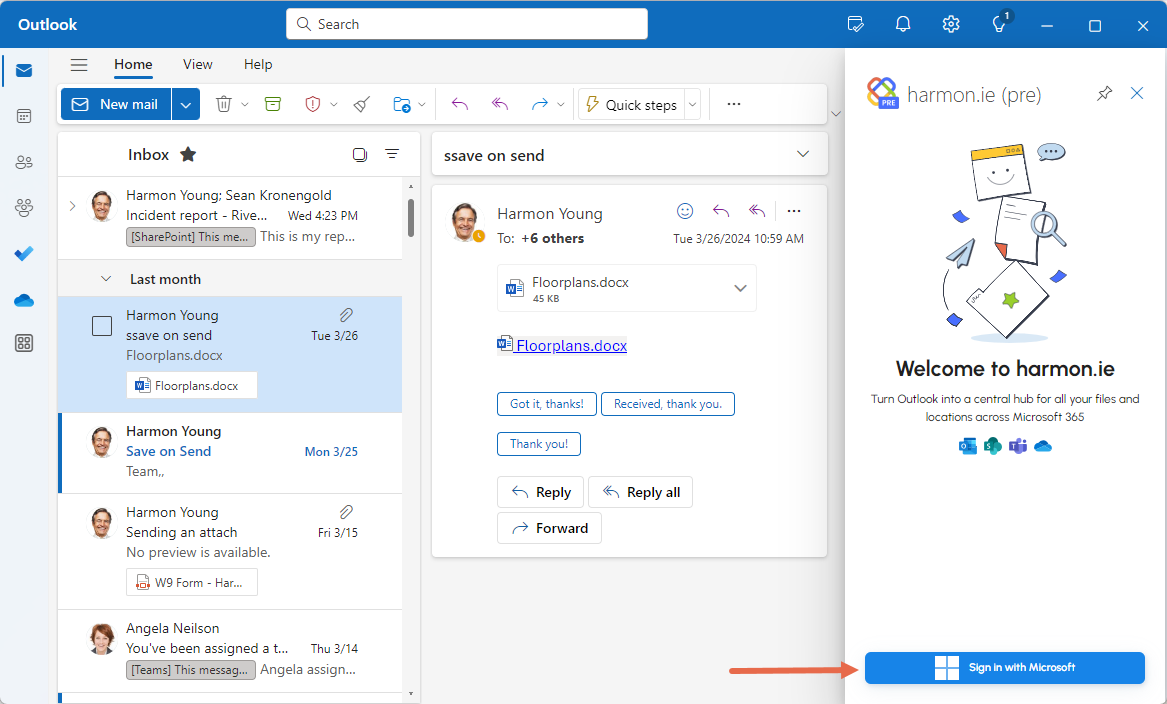
- Cliquez sur « Se connecter avec Microsoft » et saisissez vos identifiants Microsoft.
- Si un administrateur ne vous a pas accordé l’autorisation, vous êtes invité à autoriser harmon.ie à se connecter à vos emplacements Microsoft 365. Cliquez sur « Accepter » ou contactez votre administrateur.
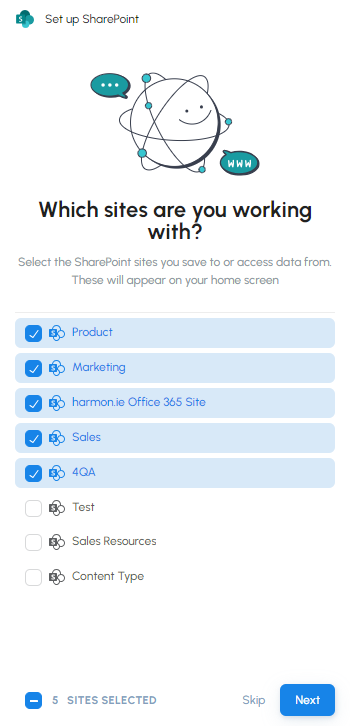
- harmon.ie affiche une liste des sites SharePoint et des sites hubs SharePoint, vos sites fréquemment utilisés étant présélectionnés. Les sites que votre administrateur a configurés pour tous les utilisateurs sont également présélectionnés et ne peuvent pas être désélectionnés. Vous pouvez ajouter ou supprimer d’autres sites, puis cliquer sur « Suivant ».
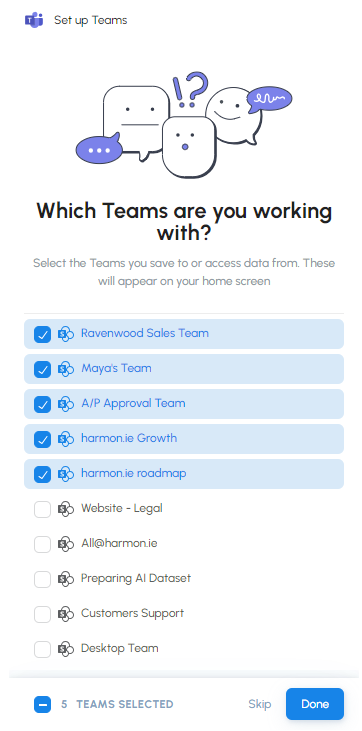
- harmon.ie affiche une liste des équipes avec lesquelles vous travaillez fréquemment. Ajoutez ou supprimez des équipes de la liste, puis cliquez sur « Terminé ».
4. Découvrez harmon.ie
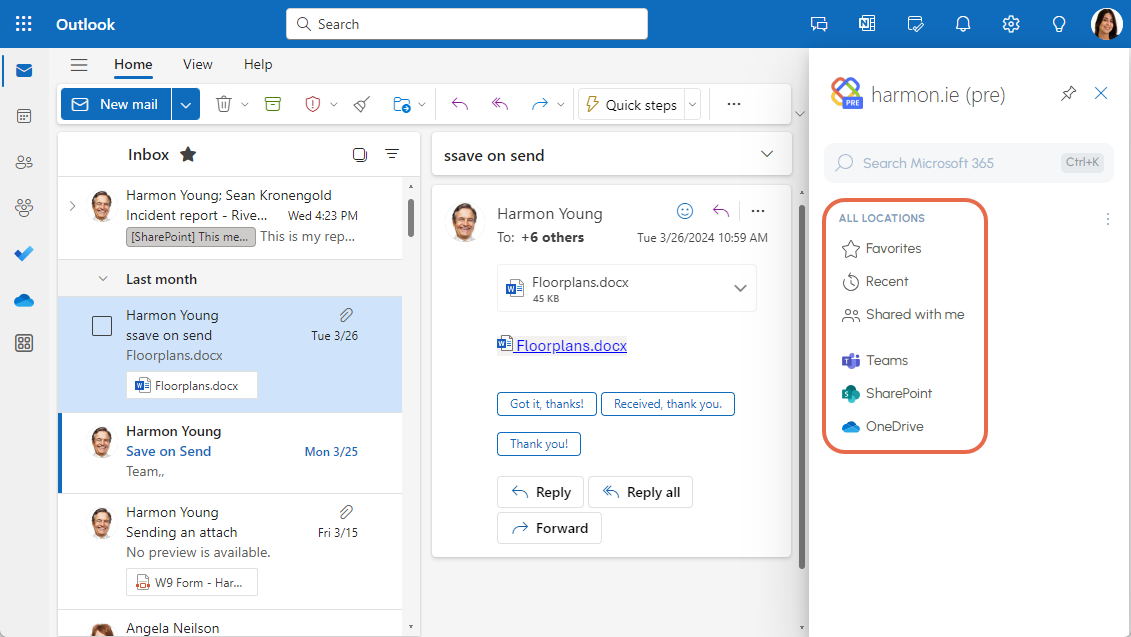
Maintenant que harmon.ie est connecté à Microsoft 365, prenez le temps de vous familiariser avec l’interface, qui vous permet d’accéder à tous vos emplacements et fichiers SharePoint, Teams et OneDrive, et de les utiliser. Pour vous repérer, consultez la section « Découvrez New harmon.ie ».
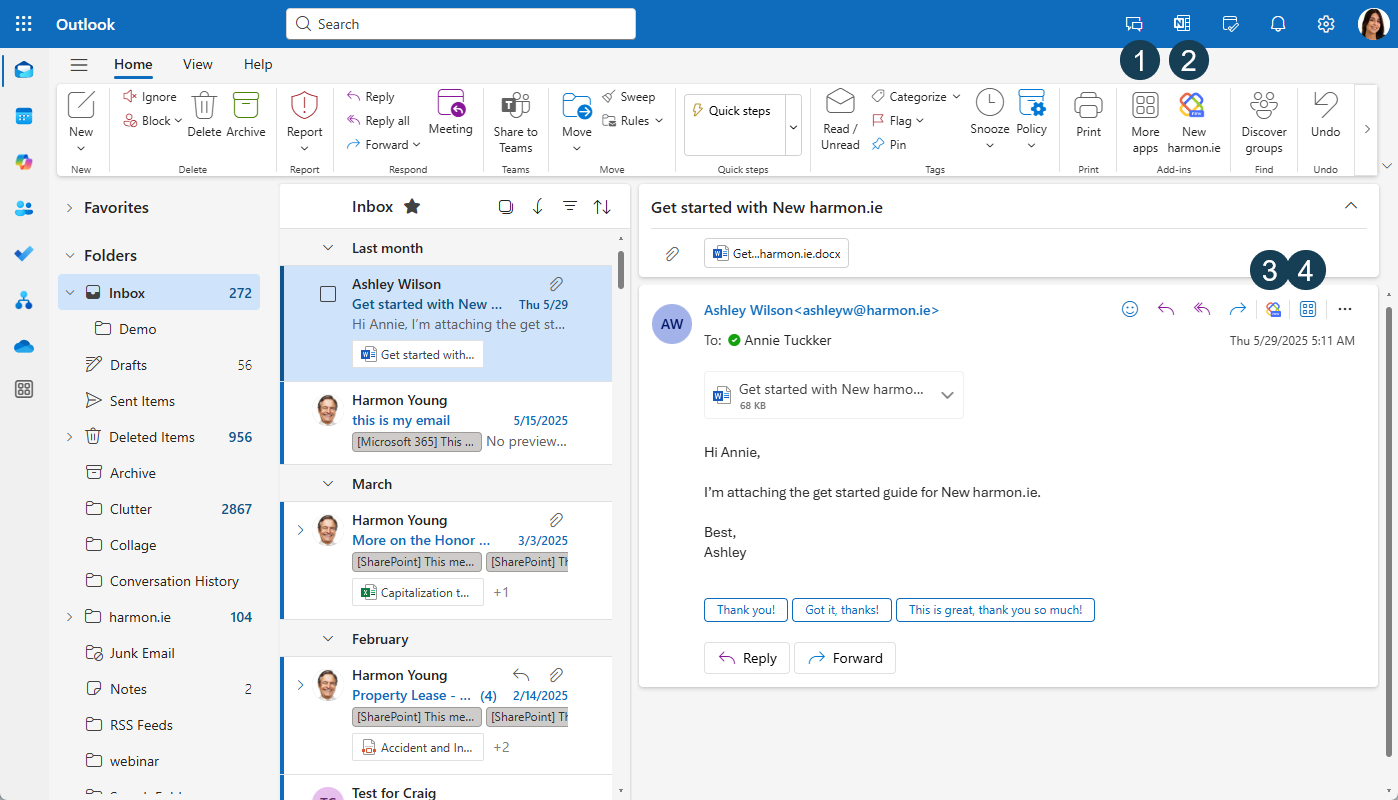
Ouvrez le New harmon.ie dans Outlook pour Windows (version nouvelle et classique) et Outlook pour le Web
Vous pouvez ouvrir New harmon.ie à partir des emplacements Outlook suivants :
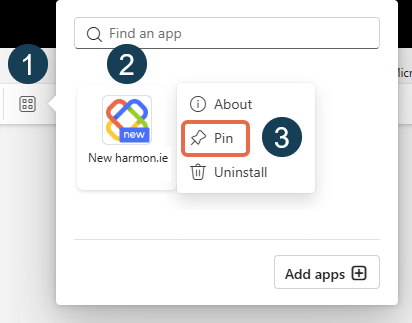
- Depuis le ruban principal, via l’icône Applications (
 )
) - Depuis la barre d’outils, si elle a été épinglée par vous ou par votre administrateur
- Depuis la barre d’outils du message (au-dessus du corps du message), si elle a été épinglée – Disponible dans Outlook pour Windows (nouvel Outlook) et Outlook Web App, lors de la consultation d’un e-mail, mais pas lors de sa rédaction
- Depuis le ruban du e-mail, via l’icône « Applications » () – Disponible dans Outlook pour Windows (nouvel Outlook) et Outlook Web App, lors de la consultation d’un e-mail, mais pas lors de la rédaction
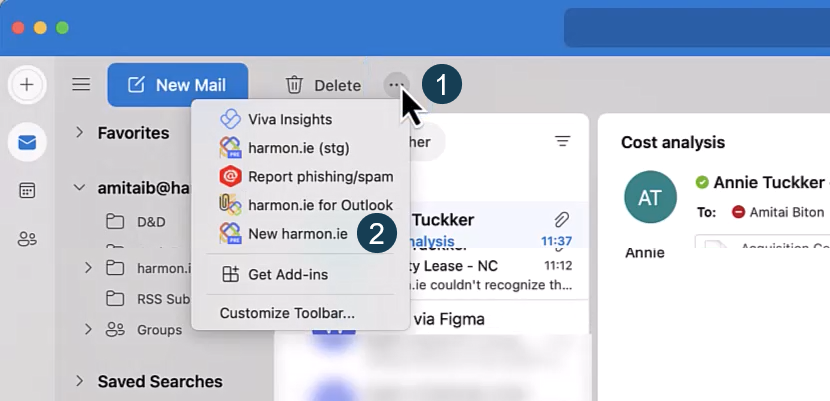
Ouvrir le New harmon.ie dans Outlook pour Mac
- Cliquez sur le bouton représentant trois points (…) dans Outlook.
- Sélectionnez « New harmon.ie » dans la liste.
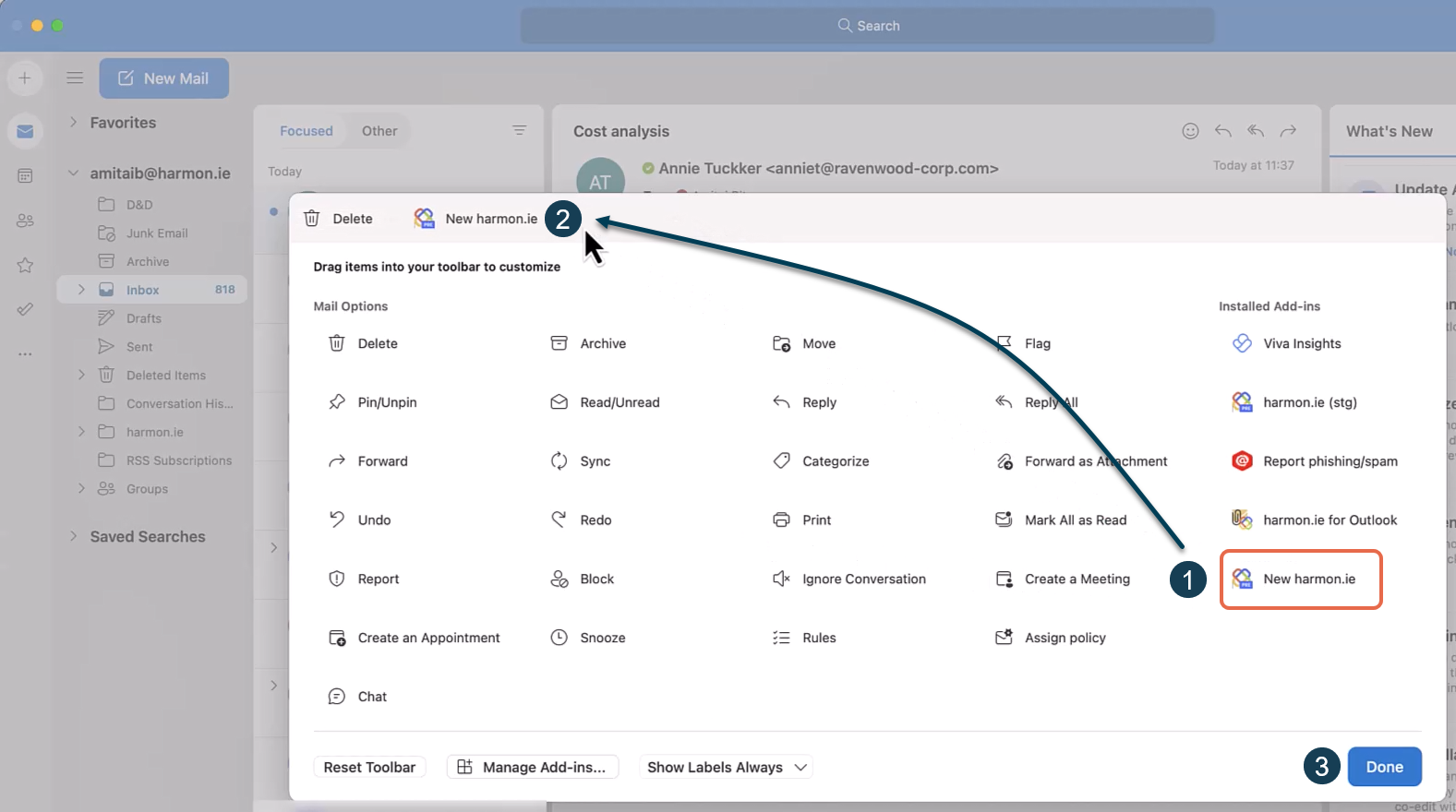
- Cliquez sur le bouton représentant trois points (…) dans Outlook.
- Cliquez sur « Personnaliser la barre d’outils », puis glissez-déposez « New harmon.ie » en haut de la boîte de dialogue.
- Cliquez sur « Terminé ».
Ouvrir l’application de bureau harmon.ie
L’application de bureau harmon.ie offre un espace de travail plus vaste et dédié qui reste ouvert indépendamment d’Outlook. Vous pouvez la lancer de deux façons :
- Sous Windows: ouvrez le menu Démarrer et lancez « New harmon.ie ».
- Depuis le complément: cliquez sur Ouvrir harmon.ie sur le bureau (
 ) » dans la vue Accueil ou Contenu. L’application de bureau s’ouvre à l’emplacement où vous naviguez actuellement dans le complément.
- Cliquez sur l’icône « Toujours au-dessus » (
 ) pour que la fenêtre harmon.ie reste au-dessus des autres applications.
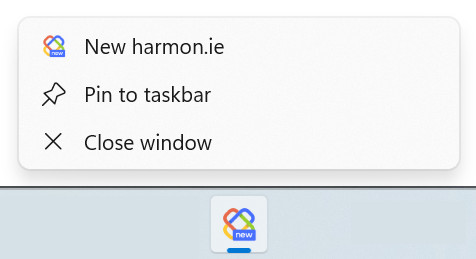
 - Pour un accès plus facile, épinglez harmon.ie à la barre des tâches et configurez-le pour qu’il démarre automatiquement avec Windows.