New harmon.ie
 Importer des fichiers vers SharePoint, Teams ou OneDrive
Le New harmon.ie vous permet de télécharger rapidement des documents depuis votre ordinateur vers SharePoint, Teams ou OneDrive, à l’aide du bouton « Télécharger un fichier » d’harmon.ie ou par glisser-déposer. Vous pouvez également télécharger des e-mails et des pièces jointes vers Microsoft 365 avec harmon.ie.
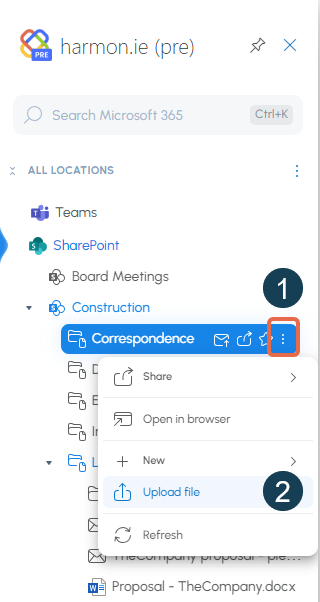
Comment importer des fichiers vers SharePoint, Teams ou OneDrive à l’aide du bouton « Importer un fichier » ?
- Dans New harmon.ie, localisez l’emplacement SharePoint, Teams ou OneDrive vers lequel vous souhaitez télécharger des fichiers.
- Cliquez sur l’icône « Plus d’actions » (
 ) à côté du nom de l’emplacement.
Vous pouvez également ouvrir l’emplacement en double-cliquant sur son nom. Cliquez sur « Plus d’actions » () en haut de la page. - Cliquez sur « Télécharger un fichier » (
 ).
). - Sélectionnez le ou les fichiers que vous souhaitez télécharger, puis cliquez sur « Ouvrir ».
- Si un fichier portant le même nom existe déjà dans l’emplacement, vous êtes invité à remplacer le fichier, à conserver les deux ou à ignorer l’opération.
- Si vous ou votre administrateur avez configuré harmon.ie pour qu’il ouvre automatiquement l’éditeur de propriétés, celui-ci s’ouvre une fois le fichier enregistré. Vous pouvez modifier le nom du fichier et les champs de métadonnées, puis cliquer sur « Enregistrer ».
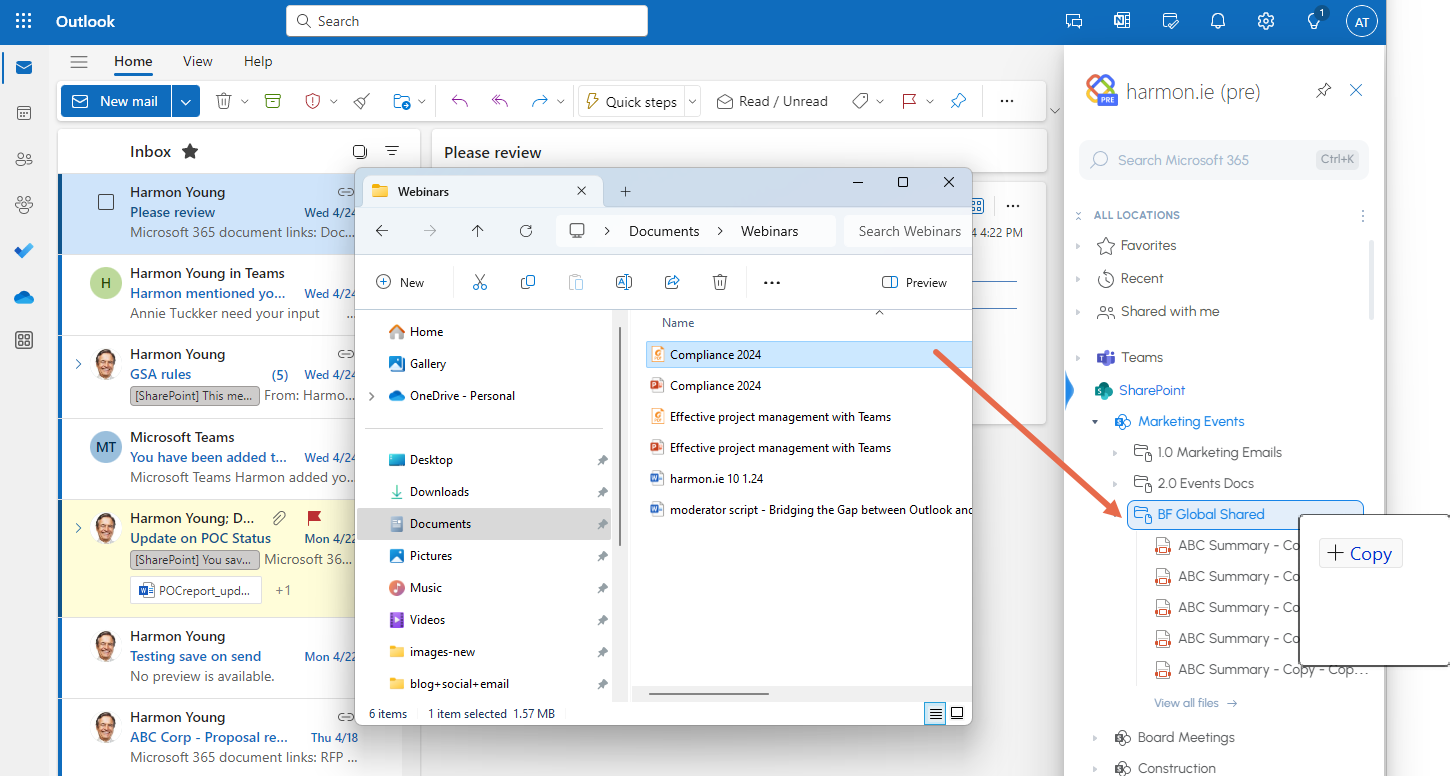
Comment importer des fichiers vers SharePoint, Teams ou OneDrive par glisser-déposer ?
- Dans harmon.ie, accédez à l’emplacement SharePoint, Teams ou OneDrive vers lequel vous souhaitez importer des fichiers.
- Glissez-déposez un ou plusieurs fichiers depuis le système de fichiers vers l’emplacement où vous souhaitez les importer.
- Si un fichier portant le même nom existe déjà à cet emplacement, vous êtes invité à remplacer le fichier, à conserver les deux ou à ignorer l’opération.
- Si vous ou votre administrateur avez configuré harmon.ie pour qu’il ouvre automatiquement l’éditeur de propriétés, celui-ci s’ouvre une fois le fichier enregistré. Vous pouvez modifier le nom du fichier et les champs de métadonnées, puis cliquer sur « Enregistrer ».
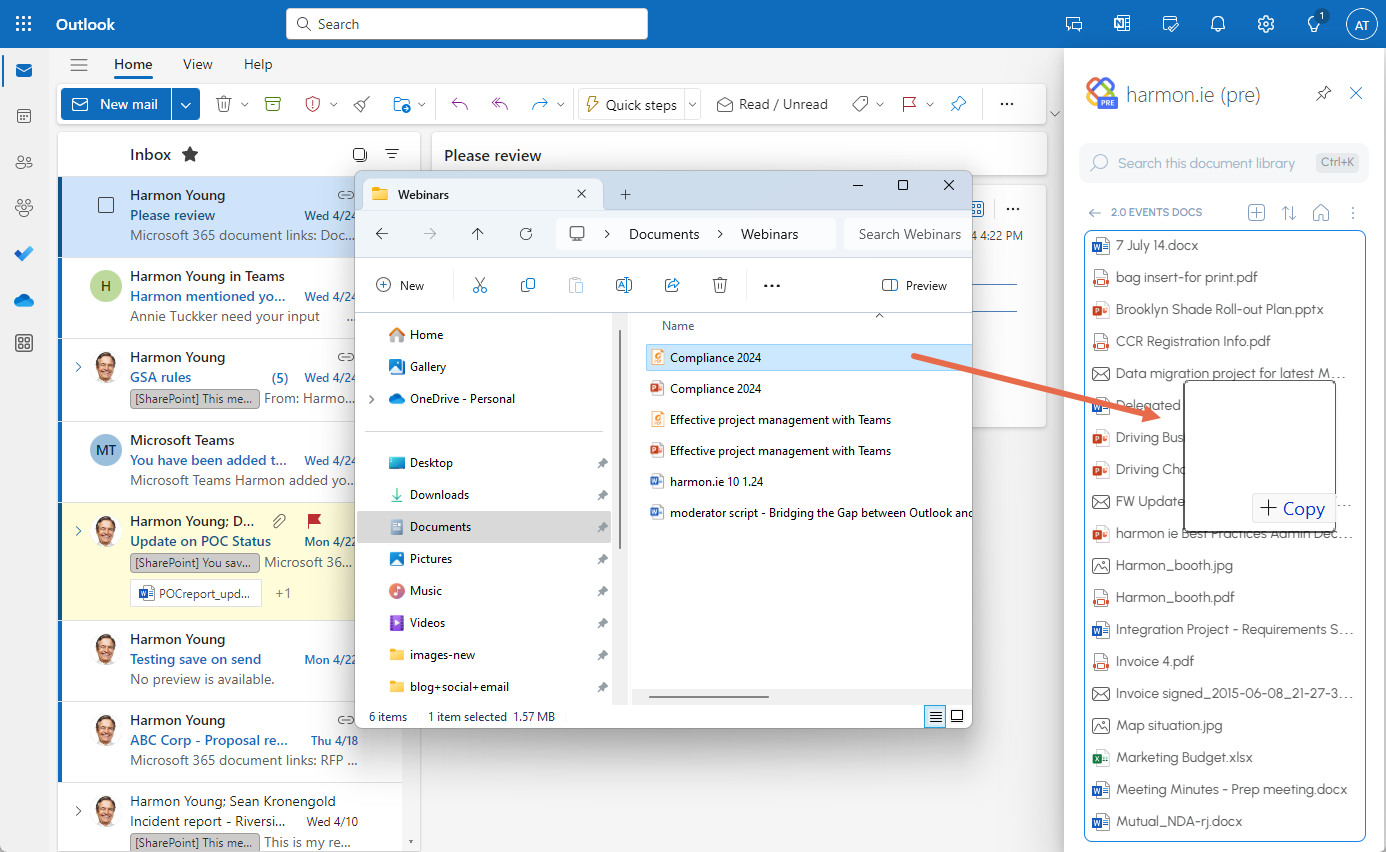
Vous pouvez également ouvrir l’emplacement en double-cliquant sur son nom. Glissez-déposez un fichier depuis le système de fichiers vers la liste des fichiers dans harmon.ie.
Que se passe-t-il si un élément portant le même nom existe déjà ?
Lorsque vous téléchargez, enregistrez ou copiez un élément vers un emplacement contenant déjà un fichier, un e-mail ou une pièce jointe portant le même nom, harmon.ie vous demande ce que vous souhaitez faire :
- Remplacer l’élément: remplacez l’élément déjà présent à l’emplacement de destination par celui que vous ajoutez. L’élément existant est remplacé par le nouveau.
- Conserver les deux: conservez l’élément existant et ajoutez le nouveau, en ajoutant un numéro de version à son nom.
- Ignorer l’élément: laisse l’élément existant inchangé et n’ajoute pas le nouveau.
Lorsque vous ajoutez plusieurs éléments à la fois, sélectionnez « Appliquer à tous les éléments » pour appliquer le même choix à tous les conflits de nom restants. Si vous ne cochez pas cette case, harmon.ie vous demande votre choix séparément pour chaque élément existant déjà dans la destination.